 在 ChatGPT 中新增 Qreate
1
讀取真實伺服器狀態。
直接從 Discord 讀取頻道、身分組、權限與模組設定,而非依賴模型的模糊記憶。以「我目前有哪些設定,哪裡比較凌亂?」開場十分合適。
將 ChatGPT、Claude、Cursor 及相容 MCP 的 AI 助理連結至你的 Discord 伺服器。Qreate 提供架構探索、結構化規劃、方案儲存與人工審核控管機制。
無須複製任何 Bot Token,亦無須自行維護指令碼。伺服器中的機器人歸 Qreate 所有,您的 AI 應用程式絕不會接觸到機器人私密金鑰。
透過 Discord 登入。審閱方案。確認核准後方才生效。
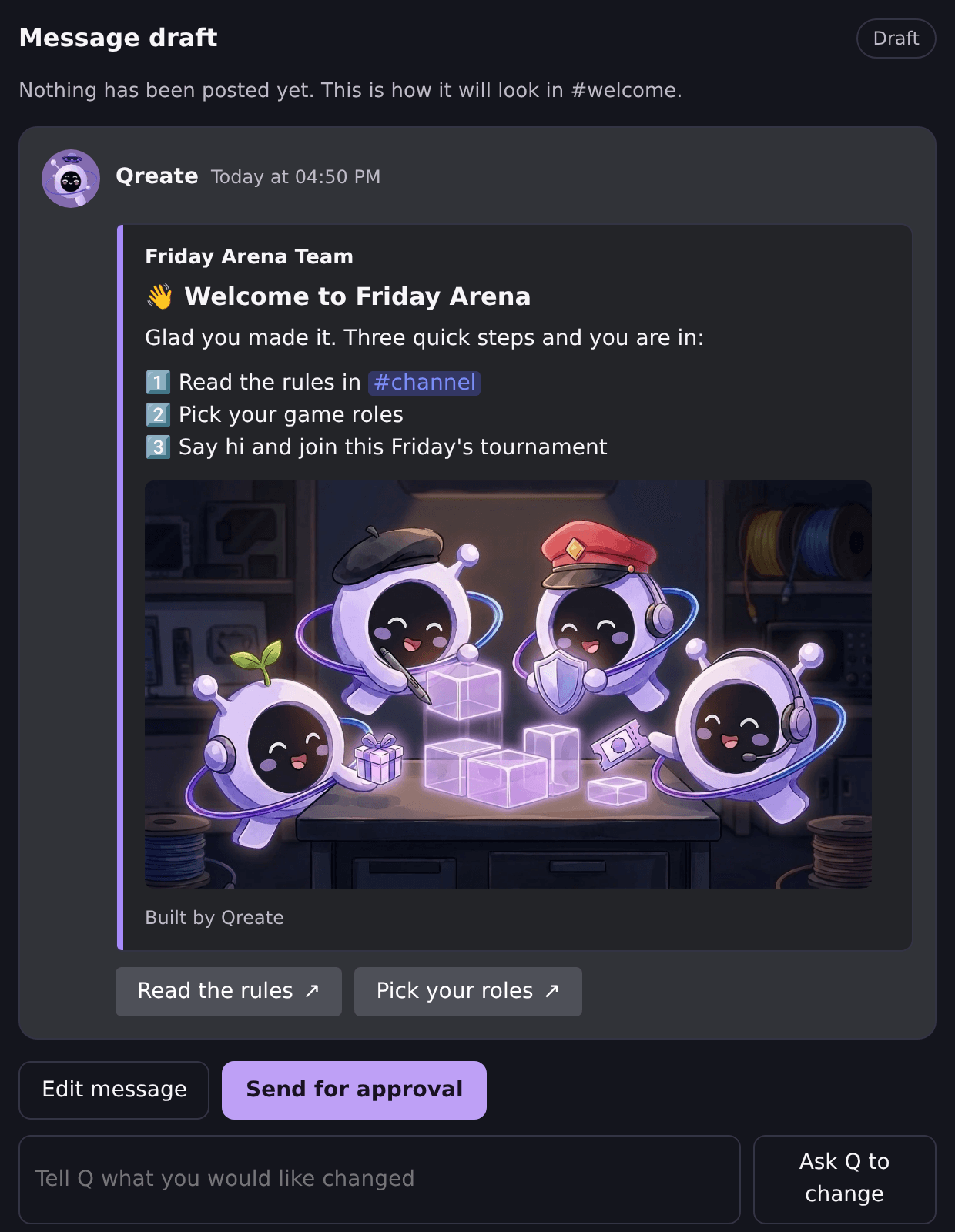

我會先為您呈現即將調整的完整內容。
隨心選擇連線方式。使用 ChatGPT、Claude 或您的終端機,審閱產生的方案,並在任何更動生效前確認核准。
透過 Qreate for ChatGPT 外掛程式,直接在 ChatGPT 中管理您的 Discord 伺服器。讓 ChatGPT 檢查頻道、起草歡迎公告或透過對話設定身分組。在視覺化預覽資訊卡中細緻審閱方案,並在任何調整同步到伺服器前逐項確認核准。
在 ChatGPT 中新增 Qreate“@Qreate 檢查 #welcome 並起草包含按鈕的規則公告草稿”
透過 Qreate 連接器在 Claude 中管理您的 Discord 伺服器。在自然對話中規劃身分組架構、撰寫圖文公告並檢查伺服器設定。Claude 會整理出精確的變更步驟供您審閱,Qreate 僅在獲得您的確認後執行方案。
在 Claude 中開啟“審查我的 Discord 伺服器架構並提出清晰的身分組階層方案”
借助 Claude Code 在終端機中直接執行 Discord MCP 操作。無需離開 CLI 工作流程即可檢查頻道、分析權限差異並自動化社群架設。每條終端機指令都會先產生結構化方案供您確認,確認後方才套用。
claude mcp add --transport http qreate https://mcp.qreate.gg/mcp“檢查我的 Discord 伺服器頻道權限並列出閒置身分組”
透過遠端 MCP 設定將您的 Discord 伺服器連線至 Cursor。在編輯器中審查社群結構、規劃頻道主題並編排身分組階層。在熟悉的工作流程中直接審閱變更,依託安全的審批關卡把控所有更新。
{"mcpServers":{"qreate":{"url":"https://mcp.qreate.gg/mcp"}}}“檢查目前的 Discord 審核設定並起草驗證步驟”
借助 Model Context Protocol 將整合 GitHub Copilot 的 VS Code 連線至 Discord 伺服器。讓 Copilot 審查伺服器架構、起草頻道設定並制定活動日程。變更範圍嚴格限制在您管理的伺服器內,每一步均有完整預覽與確認把關。
{"servers":{"qreate":{"type":"http","url":"https://mcp.qreate.gg/mcp"}}}“列出我 Discord 伺服器中的所有頻道並規劃錦標賽活動日程”
透過 Streamable HTTP 與 OAuth 將自主 Agent 及 Devin Desktop 等桌面工具連線到 Discord 伺服器。讓 AI Agent 洞察伺服器環境、提出工作流程並準備具備即時預覽的訊息草稿。您始終掌控全局,在任何調整套用前確認所儲存的方案。
https://mcp.qreate.gg/mcp“為我們的支援團隊建立包含呈報身分組的工單系統版面配置”
您需要準備一個 Qreate 帳號(透過 Discord 登入即可自動建立)以及一個由您擔任管理員的 Discord 伺服器。請先將 Qreate Bot 邀請至該伺服器,隨後再連線 AI 應用程式。若提前連線,對話視窗會引導您完成機器人新增,並在您確認完成後繼續後續操作。
Qreate 在每次請求時都會驗證您的伺服器管理權限。AI 應用程式僅能取得您明確核准的連線權限。
查看連線步驟: ChatGPT, Claude, Cursor, VS Code or Claude Code.
在任何調整生效前呈現明確方案。一次連線,日常自然語言對話。先查看 Qreate 的規劃,再做決定。
將 https://mcp.qreate.gg/mcp 新增至您的 AI 應用程式。
使用 Discord 登入。授權畫面會清楚標註應用程式名稱與允許連線的伺服器清單。
以自然語言說明您的目標:"為週五的錦標賽配置我的伺服器"。
Qreate 會即時讀取真實的頻道、身分組與配置,並以編號步驟展示方案,清楚列明團隊人員、目標頻道與身分組。
您確認同意後,Qreate 會如實執行該規劃,並即時回報處理結果。
以下全部功能均已即時上線。Qreate 為您的 AI 應用程式提供伺服器最新動態,並產出變更方案供您隨時審閱。
直接從 Discord 讀取頻道、身分組、權限與模組設定,而非依賴模型的模糊記憶。以「我目前有哪些設定,哪裡比較凌亂?」開場十分合適。
您描述想要的結果,或要求為已有內容統一命名風格。Qreate 會把每次重新命名顯示為舊名稱並排新名稱,大型配置則分成幾個短階段,由您逐一核准。
每個步驟都會標明對應的 crew、模組、頻道、身分組或時間點。末行明確說明點擊套用後的具體效果。
您看到的方案會記錄於 Qreate 雲端,點擊套用時嚴格繫結該方案。若伺服器狀態中途已有變更或已產生新方案,舊方案將被直接拒用,需重新發起。
復原機制。已套用的一整批調整支援隨時復原還原。
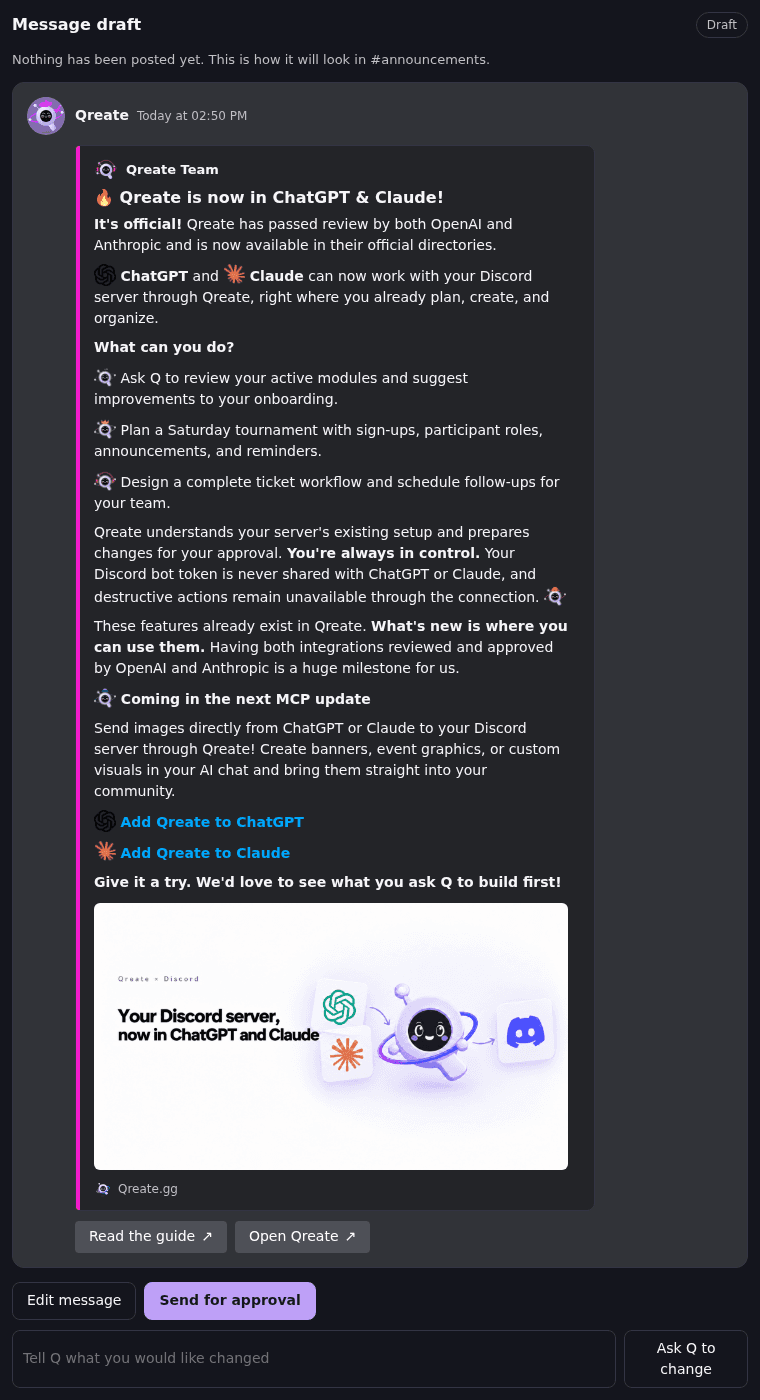
Embed 上方的文字(用於標記提及,因為 Embed 內部的 ping 不會觸發通知)、包含橫幅、作者和頁尾的完整 Embed,以及最多五個連結按鈕。先生成草稿預覽,獲得您的許可後嚴格按預覽發布。
更多進階貼文格式。抽獎、升級提醒、動態消息推播、更新日誌以及帶橫幅的歡迎卡片。
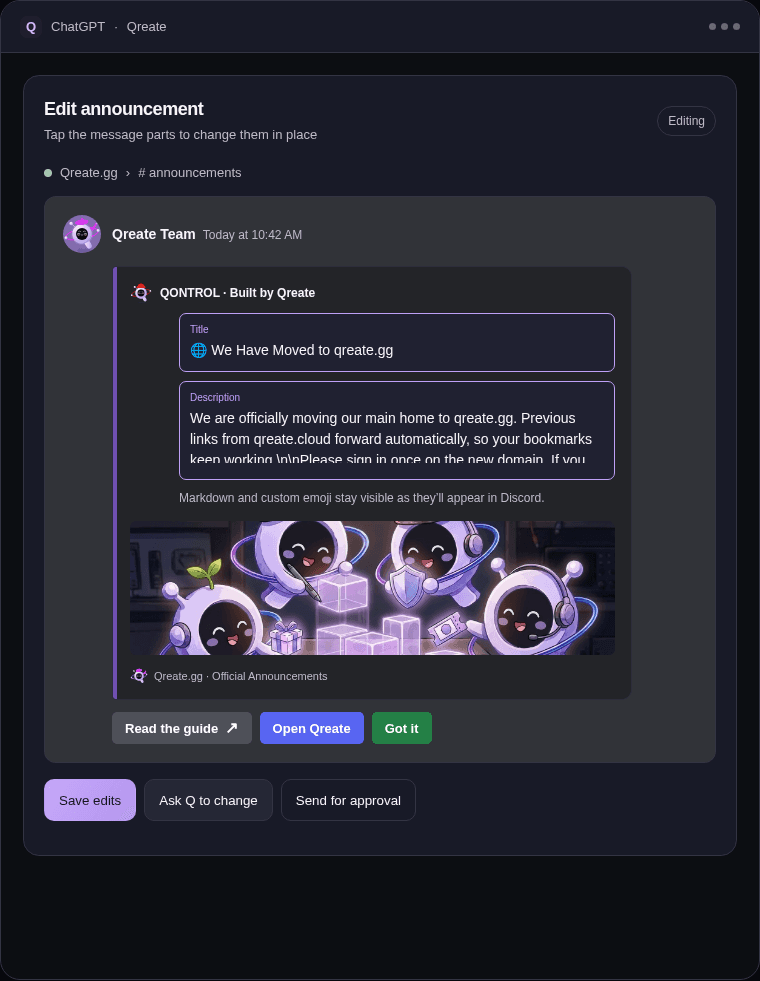
直接就地修改訊息內容,儲存草稿,在您核可後由 Qreate 正式發布。
將對話中的圖片或連結中的圖片存入伺服器素材庫,用於訊息與面板。您的 AI 應用程式可以用自己的工具產生圖片,您也可以自備圖片,由 Qreate 儲存。
查詢點數餘額及重設時間。規劃身分組、頻道和重新命名不會消耗 Qreate 點數,您的 AI 應用程式本身的用量由您的 ChatGPT 或 Claude 方案承擔。點數用盡時,對話中會明確提示,並指引前往用量頁面和 Top.gg 投票連結。
配方與 Workshop 場景。隨選即用的配置方案,針對您的真實伺服器量身規劃,名稱和層級完全相符。
內建快捷引導提示詞。支援的用戶端會提供諸如「設定我的伺服器」、「舉辦抽獎活動」及「檢查伺服器異常」等選項。
具備引導能力的用戶端。Qreate 會引導 AI 針對您的伺服器提出一個關鍵問題,並推薦兩到三個 Qreate 真正支援的落地思路,無須精通專業術語。
模組。入服歡迎與初始身分組、驗證、工單、管理工具與日誌稽核、等級系統、抽獎、活動與提醒、反應身分組、動態消息、自訂指令及 Q Hub 挑戰。
新連線引導流程。若在邀請 Bot 前就已連線,對話中會直接提供 Bot 邀請連結,並在您確認完成後繼續進行。在 Discord 中只需點擊三次。
只需簡單的提示詞,即可產出訊息草稿、條理分明的設定清單或快速查詢帳號資訊。
"使用我的橫幅為 #welcome 製作歡迎訊息"
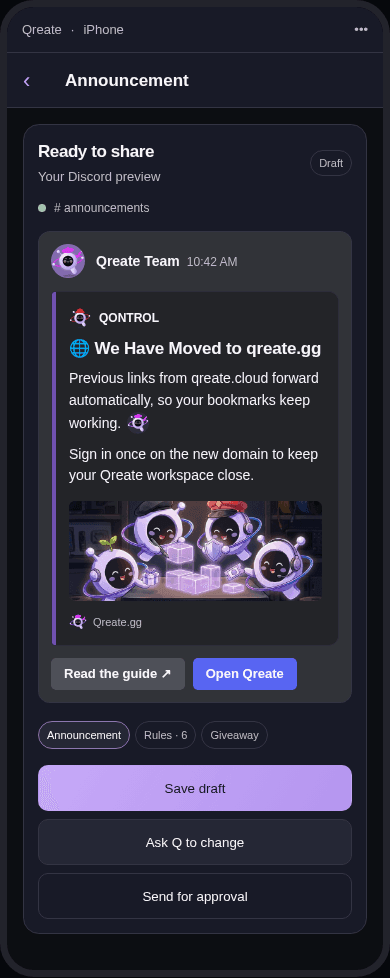
Qreate 呈現與 Discord 渲染完全一致的即時預覽。橫幅、內文、頁尾與按鈕均已就緒供您審閱。可隨時修改,確認後再核准發送。
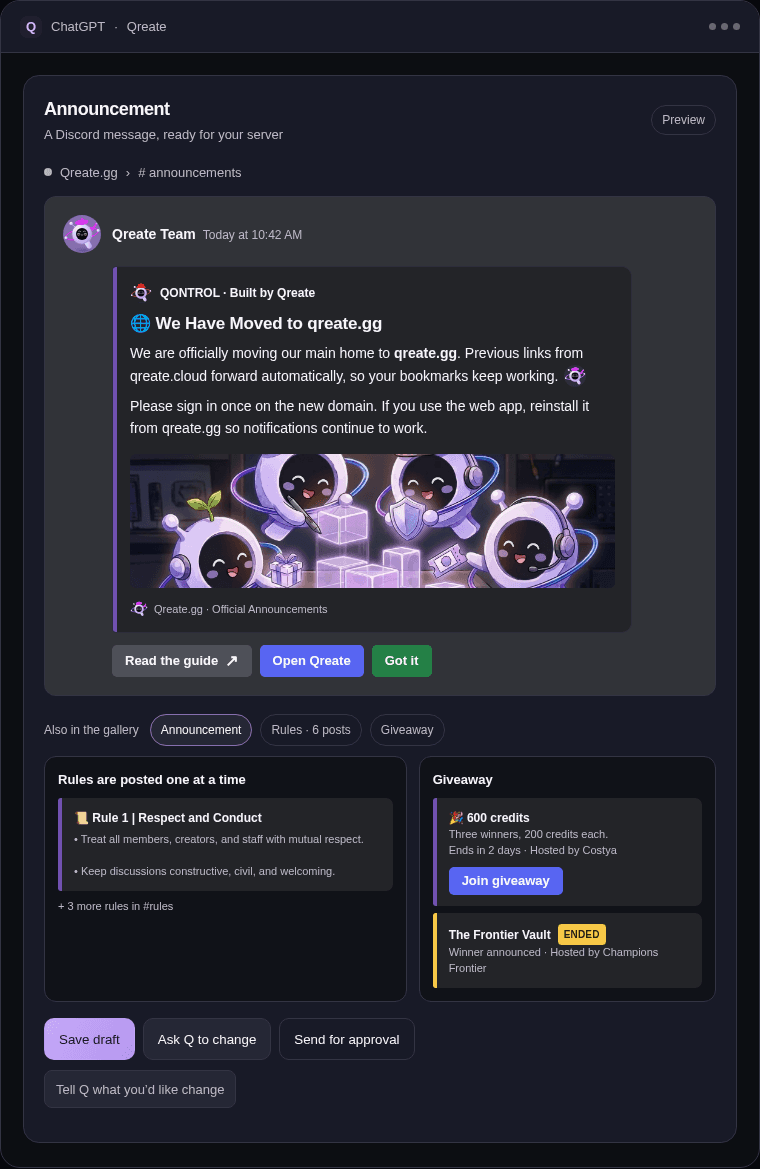
"在 #giveaways 舉辦抽獎,抽 3 位得獎者,週五截止"
帶步驟編號的方案,方便逐項核對。在確認核准前,核對指定頻道、得獎人數及截止時間。
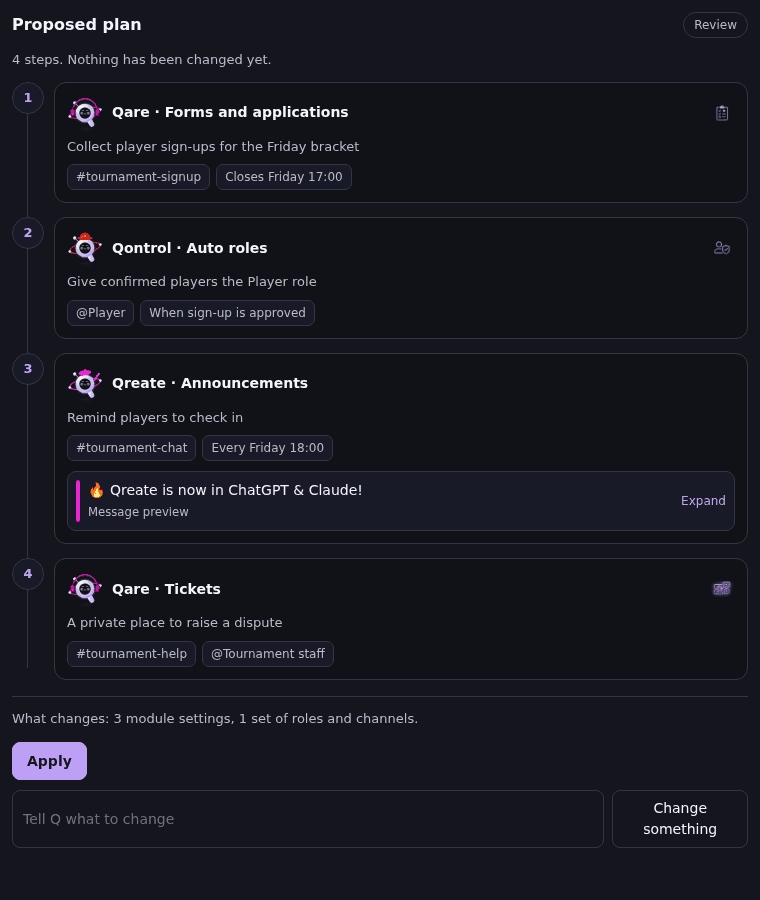
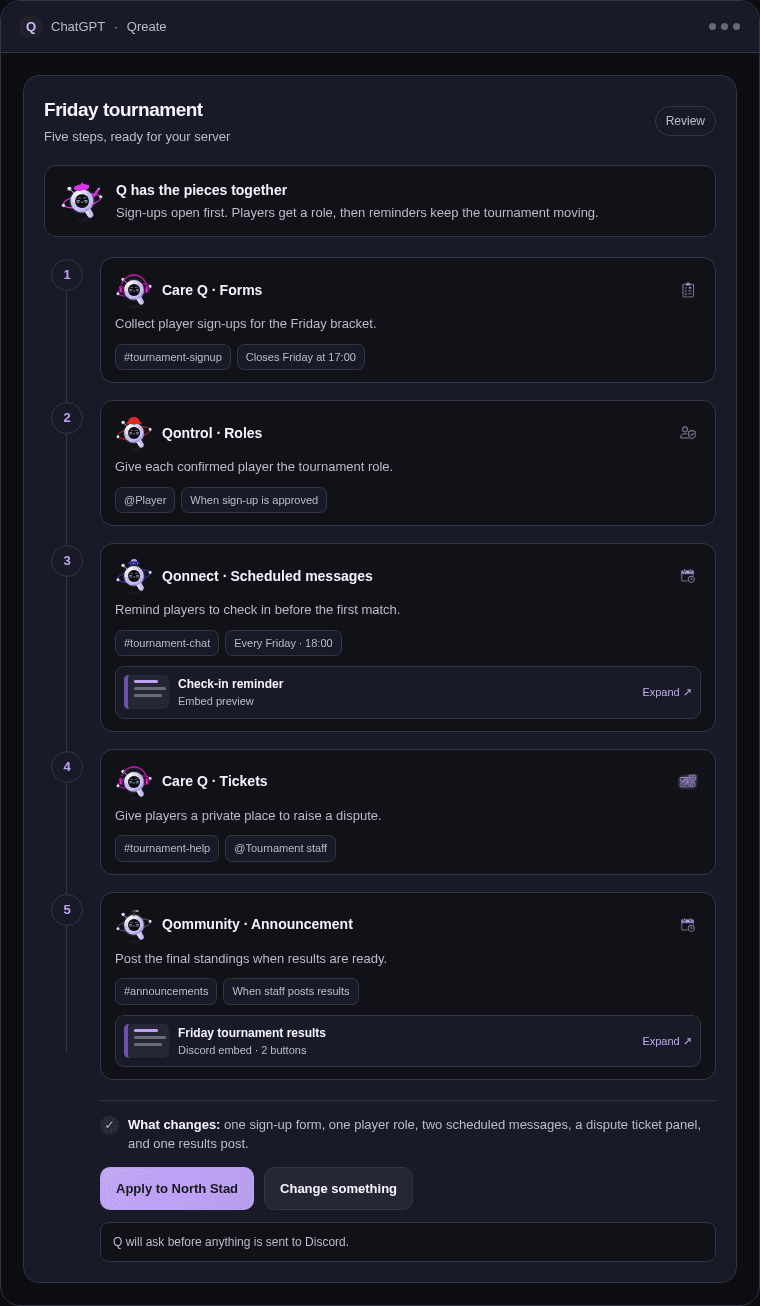
"設定一場週五錦標賽,包含報名、玩家身分組和提醒"
貼合伺服器實際結構的客製化方案。Qreate 會清楚列出建議調整的身分組、頻道與相關模組。
"我還有多少 Qreate 點數?"
來自 Qreate 的直接答覆。隨時掌握當前點數餘額及下一次重設時間。
您的 Qreate 點數您還有240 點積分,將於11 月 12 日重設。
預覽完整保留每一處細節,讓您在任何更動同步到 Discord 之前全面把控訊息或配置。
預覽完整呈現作者資訊、嵌入色條、橫幅、頁尾與按鈕排布,比例與外觀與最終呈現完全一致。直接在卡片上微調文案,再交由 Qreate 發布。
每一步均標示負責的 Q 團隊成員、功能模組以及受影響的頻道、身分組或時間。最後一行清楚說明套用操作將帶來的實質效果。
直接在預覽介面上調整內容。在請求 Qreate 提交草稿供核准前,預覽效果會即時更新。
開源的各類 Discord MCP 伺服器通常要求您自行建立 Bot、複製 Token 並自建伺服器代管。AI 決定調用的任何指令,都會以該 Token 的權限直接執行。Qreate 的架構則完全相反。
連線嚴格限定於由您管理的伺服器。Qreate 始終先展示方案或訊息預覽,等待您的明確核准。
將 Qreate 連接至您日常使用的 AI 應用程式。每個用戶端均提供簡要的設定指引。
從您的預期效果開始。Qreate 可以協助將其轉化為條理分明的執行步驟。
探索更多使用情境: AI Discord 伺服器建置工具 與 Discord 自動化.
Discord MCP 伺服器將大型語言模型與社群基礎設施連繫起來,同時堅守嚴格的管理員權限邊界。透過 Model Context Protocol,任何相容的桌面用戶端或 Web 環境均可透過單一代管端點與您的 Discord 社群通訊。Qreate 不允許模型向社群隨意發送 API 呼叫,而是建立了規範的工作流程:每項操作均始於狀態檢查,展開為結構化方案,並在真正觸及 Discord 之前等待您的明確確認。
使用 ChatGPT 管理 Discord 時,日常對話指令會轉化為具體的伺服器架構。借助 Qreate for ChatGPT 外掛程式與現代 ChatGPT 應用程式,您可以用日常語言描述頻道重組、新身分組階層或活動公告。ChatGPT 會呼叫 Qreate 直接從 Discord 讀取伺服器狀態,核對現有身分組、權限與頻道類別,隨後返回附帶視覺化預覽的方案。對於公告內容,訊息草稿會按照 Discord 的真實渲染樣式呈現,包括 Embed、橫幅與按鈕列,並在發布前友善指出缺少的內容。如果需要自訂圖片,素材庫中儲存的圖片可以直接插入訊息或頁首。滿意之後您確認該提議,所有調整都將嚴格遵循您剛才審閱過的已存方案。
透過 Claude Discord 連接器連線或在終端機中使用 Claude Code,為維護大型複雜伺服器提供了高效環境。在 Claude 中,您可以稽核權限、設計驗證關卡並規劃整個社群架構。在 Claude Code 中,開發者和伺服器擁有者無需離開終端機 Shell,即可執行指令來檢查頻道、分析權限差異並測試設定方案。在兩個介面中,模型都絕不會擅自行動。它會讀取即時環境資訊,制定具備編號的步驟序列並展示確切結果。一旦確認核准,變更立即生效;如果需要復原最近的一批操作,亦提供完整的復原功能。
對於將社群文件與程式碼庫放在一起的創作者和開發者而言,在 Cursor 和 VS Code 中設定 Discord MCP 能將伺服器管理與日常開發工作流程緊密結合。將端點新增至本機編輯器設定後,GitHub Copilot 和 Cursor 即可查詢使用中的伺服器版面配置、稽核頻道權限並準備設定更新。您可以在工作區中參考內部社群守則或活動時間表,讓編輯器起草對應的 Discord 身分組與頻道。每項建議的變更都會產生結構化預覽資訊卡,讓管理員在認可至伺服器之前擁有完整的掌控權。
任何透過 Streamable HTTP 和 OAuth 通訊的現代 Discord AI Agent 都能透過 Qreate 接入您的 Discord 伺服器。無論使用 Devin Desktop 還是專屬 Agent 執行環境,Agent 都可以了解社群結構、查詢點數餘額,並為遊戲之夜、服務台或新手流程載入預先設定好的 Workshop 場景。AI 絕不擁有自主執行特權。工作流程始終受到嚴格管控:AI 提議,人工核准。若點數不足,Agent 會如實回報當前餘額和重設日期,確保各項營運平穩可控。
大多數傳統的 Discord MCP 實作都要求您在 Discord 開發者入口網站建立 Bot,複製機密的 Bot Token 並貼上至本機指令碼中。這種模式潛藏巨大的營運風險:任何取得該 Token 的人都可以對 Bot 所在的任何伺服器發起破壞性請求,徹底繞過權限檢查和稽核記錄。Qreate 完全杜絕了這項隱患。您無需建立、複製或暴露任何 Bot Token,而是透過限定權限範圍的 Discord OAuth 登入。每一次請求都會嚴格校驗權限,且僅限於您親自管理的伺服器。像刪除頻道或封鎖成員這類破壞性操作在 MCP 協定中被完全剔除。您的伺服器始終受到保護,變更在執行前經過嚴格核實,您對整套 AI Discord 伺服器設定保持絕對主導權。
關於設定、審核核准及權限的常見解答。
MCP 伺服器是供 AI 應用程式連線以調用外部工具的位址。Discord MCP 伺服器能讓 AI 與 Discord 伺服器協同運作。Qreate 的服務位址為 https://mcp.qreate.gg/mcp ,由我們統一託管。
Qreate 嚴格禁止三類變更操作:remove(各類刪除)、member(對使用者的審核懲處)與 authority(修改權限或授權層級)。
不能。透過 MCP 進行規劃絕不會自動執行。套用方案必須由使用者明確核准,且綁定於儲存的方案 ID。
不會。MCP 伺服器扮演轉接層角色,將使用者的權杖轉送至 Qreate 核心 API,在此處進行標準的伺服器管理權限查核。
不行。這類高風險操作在 MCP 中均未開放,僅保留在網頁後台由您手動點選確認。
僅限由您擔任管理員的伺服器,且僅在連線有效期間內生效。Qreate 會在每次呼叫時嚴格校驗權限。
可以。直接向 AI 要求復原 Qreate 方才執行的變更,整批套用的內容將在您確認後復原至初始狀態。
登入您的 Qreate 帳戶,找到已連線的用戶端並撤銷授權,服務將即刻中止,已生效的設定不受影響。