 在 ChatGPT 中添加 Qreate
1
读取真实服务器状态。
直接从 Discord 读取频道、身份组、权限与模块设置,而非依赖模型的模糊记忆。以"我当前有哪些配置,哪里比较混乱?"开场十分合适。
随心选择连接方式。使用 ChatGPT、Claude 或你的终端,审阅生成的方案,并在任何更动生效前确认批准。
通过 Qreate for ChatGPT 插件,直接在 ChatGPT 中管理你的 Discord 服务器。让 ChatGPT 检查频道、起草欢迎公告或通过对话配置身份组。在可视化预览卡片中细致审阅方案,并在任何改动同步到服务器前逐项确认批准。
在 ChatGPT 中添加 Qreate“@Qreate 检查 #welcome 并起草带按钮的规则公告草稿”
通过 Qreate 连接器在 Claude 中管理你的 Discord 服务器。在自然对话中规划身份组架构、撰写图文公告并检查服务器配置。Claude 会整理出精确的改动步骤供你审阅,Qreate 仅在获得你的确认后执行方案。
在 Claude 中打开“审查我的 Discord 服务器架构并提出清晰的身份组层级方案”
借助 Claude Code 在终端中直接运行 Discord MCP 操作。无需离开 CLI 工作流即可检查频道、分析权限差异并自动化社区搭建。每条终端命令都会先生成结构化方案供你确认,确认后方才执行。
claude mcp add --transport http qreate https://mcp.qreate.gg/mcp“检查我的 Discord 服务器频道权限并列出闲置身份组”
通过远程 MCP 配置将你的 Discord 服务器连接至 Cursor。在编辑器中审查社区结构、规划频道分类并编排身份组层级。在熟悉的工作流中直接审阅变动,依托安全的审批关卡把控所有更新。
{"mcpServers":{"qreate":{"url":"https://mcp.qreate.gg/mcp"}}}“检查当前的 Discord 审核设置并起草验证步骤”
借助 Model Context Protocol 将集成 GitHub Copilot 的 VS Code 连接至 Discord 服务器。让 Copilot 审查服务器架构、起草频道配置并制定活动日程。变更范围严格限制在你管理的服务器内,每一步均有完整预览与确认把关。
{"servers":{"qreate":{"type":"http","url":"https://mcp.qreate.gg/mcp"}}}“列出我 Discord 服务器中的所有频道并规划锦标赛活动日程”
通过 Streamable HTTP 与 OAuth 将自主 Agent 及 Devin Desktop 等桌面工具连接到 Discord 服务器。让 AI Agent 洞察服务器上下文、提出工作流并准备带实时预览的消息草稿。你始终掌控全局,在任何更动生效前确认所存储的方案。
https://mcp.qreate.gg/mcp“为我们的支持团队创建包含升级身份组的工单系统布局”
你需要准备一个 Qreate 账号(通过 Discord 登录即可自动创建)以及一个由你担任管理员的 Discord 服务器。请先将 Qreate Bot 添加至该服务器,随后再连接 AI 应用。若提前连接,对话界面会引导你完成机器人添加,并在你确认就绪后继续流程。
Qreate 在每次请求时都会校验你的服务器管理权限。AI 应用仅能获得你明确批准的连接权限。
查看连接指引: ChatGPT, Claude, Cursor, VS Code or Claude Code.
在任何变更发生前呈现清晰方案。一次连接,日常自然语言对话。先看 Qreate 的执行计划,再做决定。
将 https://mcp.qreate.gg/mcp 添加至你的 AI 应用。
使用 Discord 登录。授权页面会明确注明应用名称及允许访问的服务器列表。
用自然语言说出你的目标:"为周五的锦标赛配置我的服务器"。
Qreate 会实时读取真实的频道、身份组与配置,并以编号步骤展示方案,标明团队成员、目标频道与身份组。
你确认同意后,Qreate 会严谨执行该方案,并实时汇报处理结果。
以下全部功能均已实时上线。Qreate 为你的 AI 应用提供服务器最新状态,并生成变更方案供你随时审阅。
直接从 Discord 读取频道、身份组、权限与模块设置,而非依赖模型的模糊记忆。以"我当前有哪些配置,哪里比较混乱?"开场十分合适。
你描述想要的结果,或者要求给已有内容统一命名风格。Qreate 会把每次重命名显示为旧名称并排新名称,大型配置则分成几个短阶段,由你逐一批准。
每个步骤都会标明对应的 crew、模块、频道、身份组或时间节点。末行清晰说明点击应用后的具体效果。
你看到的方案会保存在 Qreate 服务端,点击应用时严格绑定该方案。若服务器状态中途发生变化或存在更新的方案,旧方案将被直接拒用,需重新发起。
撤销支持。已执行的一批修改支持快速回滚还原。
Embed 上方的文本(用于艾特提醒,因为 Embed 内部的 ping 不会触发通知)、包含横幅、作者和页脚的完整 Embed,以及最多五个链接按钮。先生成草稿预览,得到你的许可后严格按预览发布。
更多高级排版格式。抽奖、升级提醒、订阅推送、更新日志以及带横幅的欢迎卡片。
直接就地修改消息内容,保存草稿,在你核准后由 Qreate 正式发布。
将对话中的图片或链接中的图片存入服务器素材库,用于消息与面板。你的 AI 应用可以用自己的工具生成图片,你也可以自带图片,由 Qreate 保存。
查询积分余额及重置时间。规划身份组、频道和重命名不消耗 Qreate 积分,你的 AI 应用本身的用量由你的 ChatGPT 或 Claude 套餐承担。积分用尽时,对话中会明确提示,并指引前往用量页面和 Top.gg 投票链接。
配方与 Workshop 场景。开箱即用的配置方案,针对你的真实服务器量身规划,名称和层级完全匹配。
内置快捷引导提示词。支持的客户端会提供诸如"配置我的服务器"、"发起抽奖"或"排查服务器异常"等选项。
具备引导能力的客户端。Qreate 会让 AI 针对你的服务器提出一个针对性问题,并推荐两到三个 Qreate 真正支持的落地思路,无需掌握专业术语。
模块。入服欢迎与初始身份组、验证、工单、管理工具与审计日志、等级系统、抽奖、活动与提醒、反应身份组、订阅源、自定义指令及 Q Hub 挑战。
新连接入职指引。若在邀请 Bot 前就已连接,对话中会直接给出 Bot 邀请链接,并在你确认完成后继续进行。在 Discord 中只需点击三次。
只需简单的提示词,即可生成消息草稿、清晰的配置清单或快速查询账户信息。
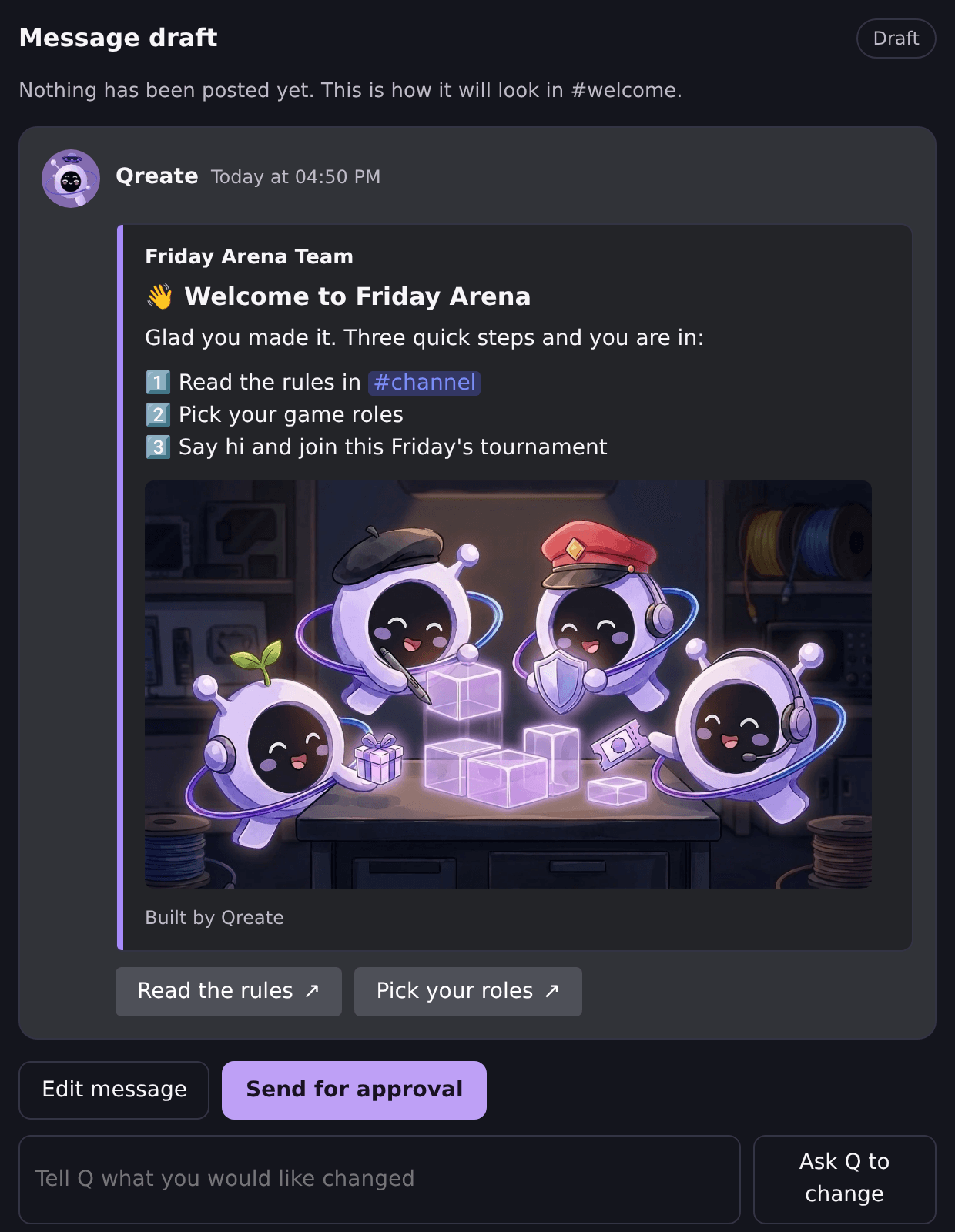
"使用我的横幅为 #welcome 制作欢迎消息"
Qreate 呈现出与 Discord 完全一致的渲染预览。横幅、正文、页脚与按钮均已就绪供你审阅。可即时修改,确认后再批准发送。
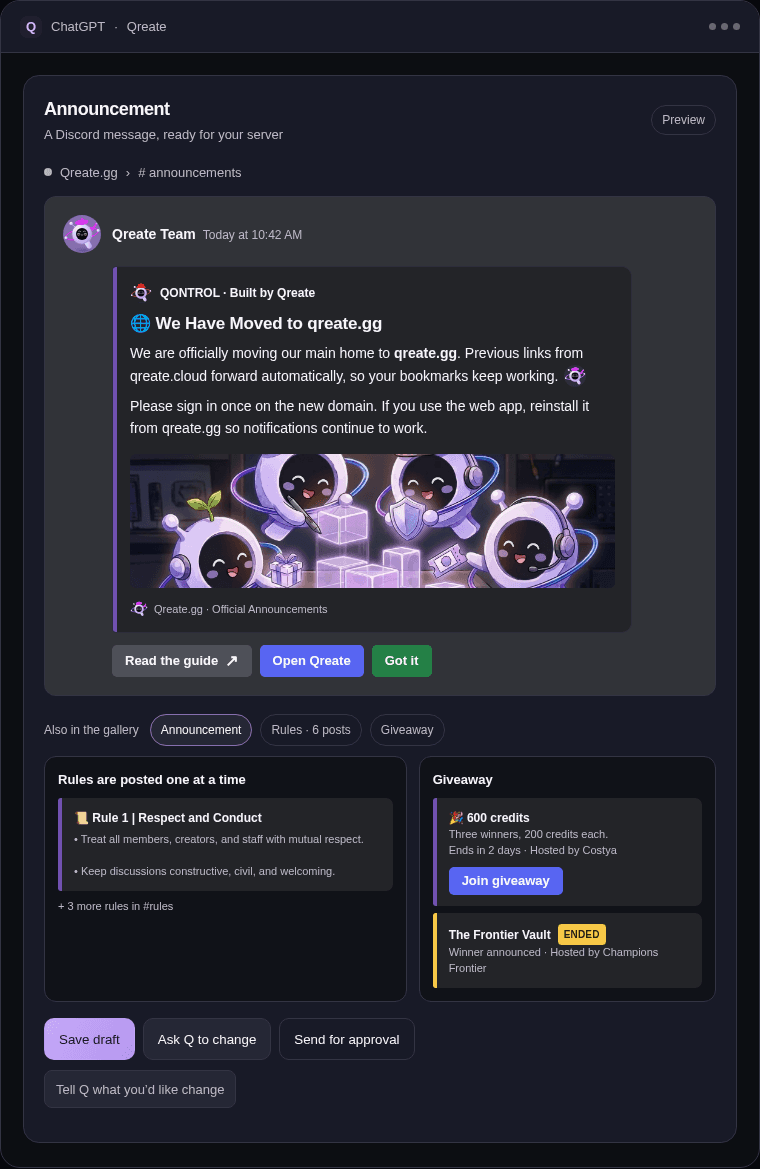
"在 #giveaways 发起抽奖,抽取 3 位赢家,周五截止"
带步骤编号的方案,便于逐项核对。在确认批准前,核对指定频道、获奖人数及截止时间。
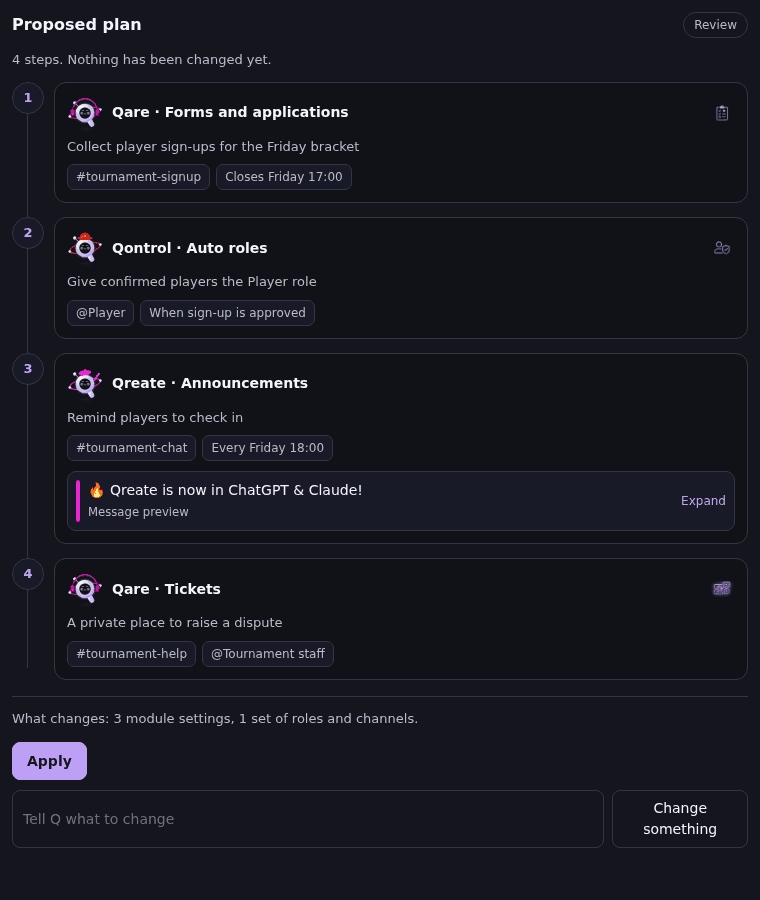
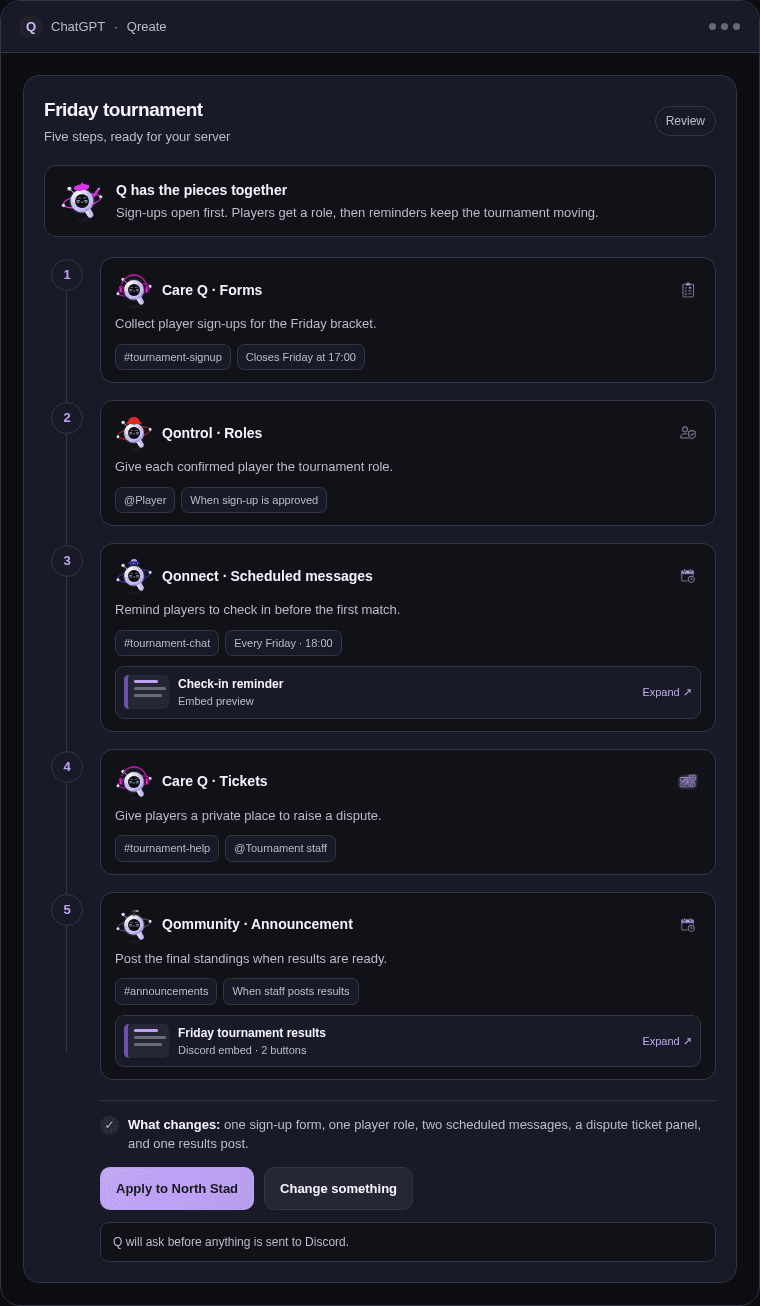
"设置一场周五锦标赛,包含报名、玩家角色和提醒"
贴合服务器实际结构的定制方案。Qreate 会清楚列出建议调整的身份组、频道与相关模块。
"我还有多少 Qreate 积分?"
来自 Qreate 的直接答复。随时了解当前积分余额及下一次刷新时间。

你的 Qreate 积分你还有240 点积分,将于11 月 12 日重置。
预览完整保留每一处细节,让你在任何改动同步到 Discord 之前全面把控消息或配置。
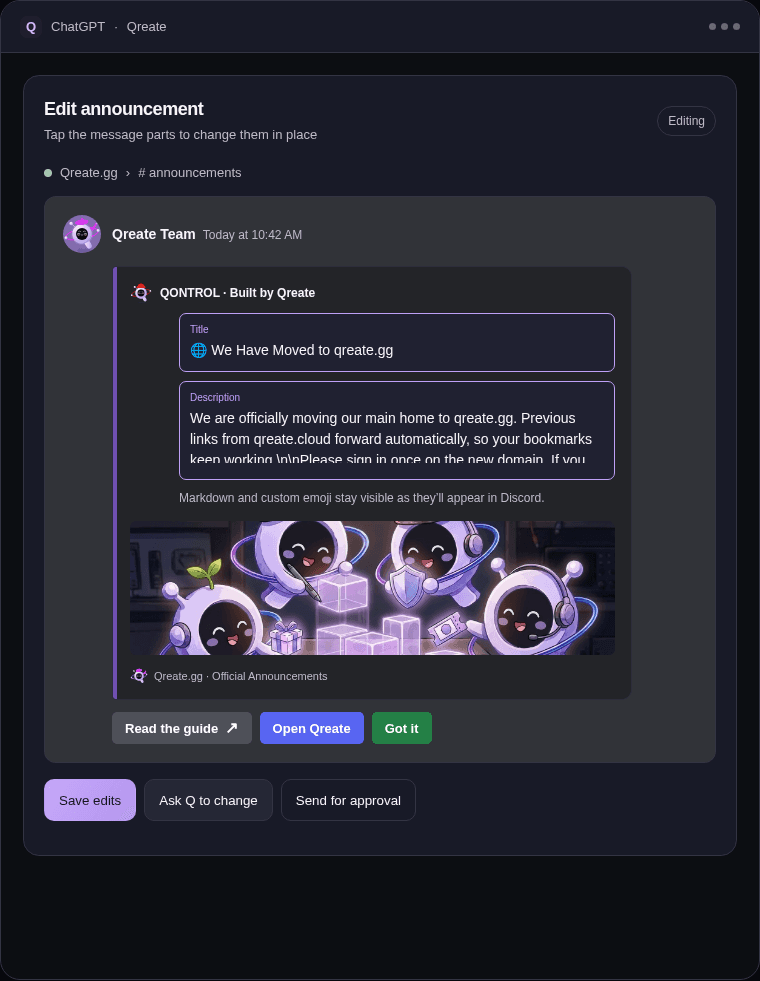
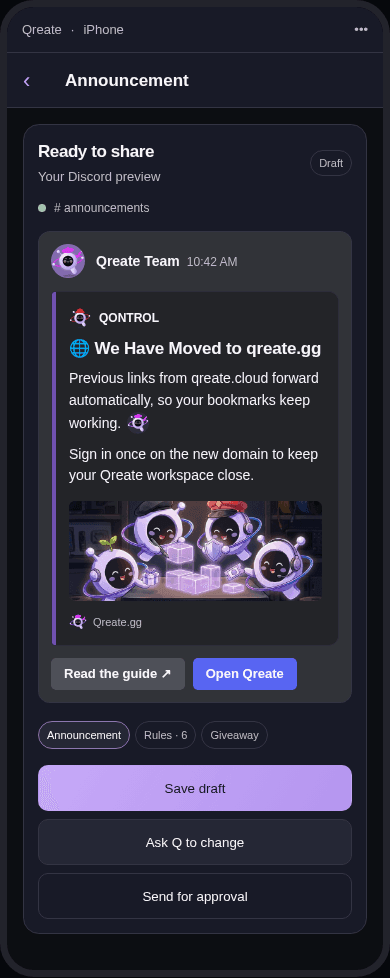
预览完整呈现作者信息、嵌入色条、横幅、页脚与按钮排布,比例与排版与最终呈现完全一致。直接在卡片上微调文案,再交由 Qreate 发布。
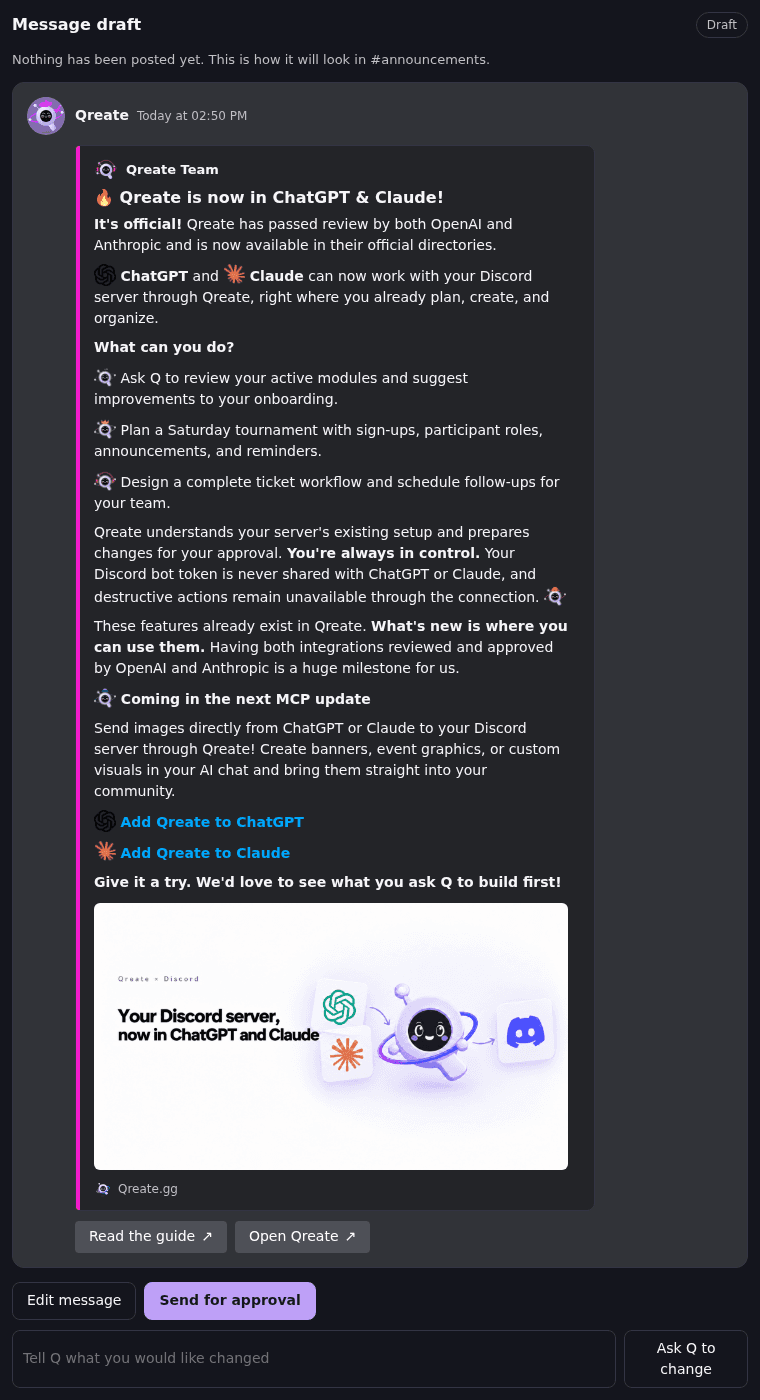
每一步均标明对应的 Q 团队专家、功能模块以及受影响的频道、身份组或时间。末行清晰概括应用操作将产生的实际效果。
直接在预览界面上修改内容。在请求 Qreate 提交草稿供批准前,预览效果会实时更新。
开源的各类 Discord MCP 服务器通常要求你自行创建 Bot、复制 Token 并自建服务器托管。AI 决定调用的任何指令,都会以该 Token 的权限直接执行。Qreate 的架构则完全相反。
连接严格限定于由你管理的服务器。Qreate 始终先展示方案或消息预览,等待你的明确批准。
将 Qreate 连接至你日常使用的 AI 应用。每个客户端均提供简明的配置指南。
从你的预期效果开始。Qreate 可以协助将其转化为清晰的执行步骤。
了解更多使用场景: AI Discord 服务器构建器 与 Discord 自动化.
Discord MCP 服务器将大语言模型与社区基础设施连接起来,同时坚守严格的管理员权限边界。通过 Model Context Protocol,任何兼容的桌面客户端或 Web 环境均可通过单一托管端点与你的 Discord 社区通信。Qreate 不允许模型向社区随意发送 API 调用,而是建立了规范的工作流:每项操作均始于状态检查,展开为结构化方案,并在真正触及 Discord 之前等待你的明确确认。
使用 ChatGPT 管理 Discord 时,日常对话指令会转化为具象的服务器架构。借助 Qreate for ChatGPT 插件与现代 ChatGPT 应用,你可以用通俗语言描述频道重组、新身份组阶梯或活动公告。ChatGPT 会调用 Qreate 直接从 Discord 读取服务器状态,核对现有身份组、权限与频道分类,随后返回附带可视化预览的方案。对于公告内容,消息草稿会按照 Discord 的真实渲染样式呈现,包括 Embed、横幅与按钮行,并在发布前友好指出缺少的内容。如果需要自定义配图,素材库中保存的图片可以直接插入消息或标题栏。满意之后你确认该提议,所有变更都将严格遵循你刚才审阅过的已存方案。
通过 Claude Discord 连接器连接或在终端中使用 Claude Code,为维护大型复杂服务器提供了高效环境。在 Claude 中,你可以审计权限、设计验证关卡并规划整个社区架构。在 Claude Code 中,开发者和服务器所有者无需离开终端 Shell,即可运行命令来检查频道、分析权限差异并测试配置方案。在两个界面中,模型都绝不会擅自行动。它会读取实时上下文,制定带编号的步骤序列并展示确切结果。一旦确认批准,改动立即生效;如果需要回退最近的一批操作,还提供完整的撤销功能。
对于将社区文档与代码库放在一起的创作者和开发者而言,在 Cursor 和 VS Code 中配置 Discord MCP 能将服务器管理与日常开发工作流无缝衔接。将端点添加到本地编辑器配置后,GitHub Copilot 和 Cursor 即可查询活跃服务器布局、审计频道权限并准备配置更新。你可以在工作区中参考内部社区守则或活动时间表,让编辑器起草对应的 Discord 身份组与频道。每项建议的改动都会生成结构化预览卡片,让管理员在提交给服务器之前拥有完整的把控权。
任何通过 Streamable HTTP 和 OAuth 通信的现代 Discord AI Agent 都能通过 Qreate 接入你的 Discord 服务器。无论使用 Devin Desktop 还是专属 Agent 运行环境,Agent 都可以了解社区结构、查询积分余额,并为游戏之夜、服务台或新手流程加载预先配置好的 Workshop 场景。AI 绝不拥有自主执行特权。工作流始终受到严格管控:AI 提议,人工核准。若积分不足,Agent 会如实告知当前余额和重置日期,确保各项运营平稳可控。
大多数传统的 Discord MCP 实现都要求你在 Discord 开发者门户创建 Bot,复制机密的 Bot Token 并粘贴到本地脚本中。这种模式潜藏巨大的安全隐患:任何拿到该 Token 的人都可以对 Bot 所在的任何服务器发起破坏性请求,彻底绕过权限检查和审计记录。Qreate 完全杜绝了这一隐患。你无需创建、复制或暴露任何 Bot Token,而是通过限定权限范围的 Discord OAuth 登录。每一次请求都会严格校验权限,且仅限于你亲自管理的服务器。像删除频道或封禁成员这类破坏性操作在 MCP 协议中被完全剔除。你的服务器始终受到保护,改动在执行前经过严格核实,你对整套 AI Discord 服务器配置保持绝对控制权。
关于配置、审核批准及权限的常见解答。
MCP 服务器是供 AI 应用连接以调用外部工具的地址。Discord MCP 服务器允许 AI 与 Discord 服务器协同工作。Qreate 的服务地址为 https://mcp.qreate.gg/mcp ,由我们统一托管。
Qreate 严格屏蔽了三类高危操作:remove(各类删除)、member(针对成员的管理处置)以及 authority(调整权限或授权模式)。
不能。通过 MCP 进行的规划草案绝不会自动执行。应用任何方案都必须由用户针对特定的持久化方案 ID 给予明确核准。
没有。MCP 服务器仅充当适配层,将用户的凭据安全转发至 Qreate API,在核心层面统一核验其在对应服务器中的管理权限。
不能。此类高危操作在 MCP 中均未开放,仅保留在网页控制台内由你手动点击确认。
仅限由你担任管理员的服务器,且仅在连接存续期内有效。Qreate 会在每次调用时逐一验证权限。
可以。直接向 AI 提出撤销 Qreate 刚刚做出的调整,整批应用的内容将在你确认后恢复原状。
登录你的 Qreate 账户,找到已连接的客户端并撤销授权,服务将即刻终止,已生效的调整不受影响。