 Adicionar o Qreate no ChatGPT
1
Leitura real do servidor.
Canais, cargos, permissões e status dos módulos lidos diretamente do Discord, sem depender da memória do modelo. "O que eu tenho aqui e o que está desorganizado?" é uma ótima pergunta inicial.
Conecte ChatGPT, Claude, Cursor e assistentes de IA compatíveis com MCP ao seu servidor do Discord. O Qreate oferece descoberta de contexto, planejamento estruturado, propostas salvas e controles de aprovação humana.
Não há token de bot para copiar nem scripts para executar. O bot no seu servidor é do Qreate e seu app de IA nunca tem acesso às chaves.
Entre com o Discord. Revise o plano. Aprove antes de qualquer alteração.

Primeiro, eu mostro o que vai mudar.
Escolha como deseja se conectar. Use ChatGPT, Claude ou seu terminal, revise o plano e aprove antes de qualquer alteração.
Gerencie seu servidor do Discord direto do ChatGPT com o plugin do Qreate para ChatGPT. Peça ao ChatGPT para inspecionar canais, preparar comunicados de boas-vindas ou configurar cargos em conversas naturais. Revise os planos propostos em cartões visuais de prévia e aprove cada alteração antes que ela chegue ao seu servidor.
Adicionar o Qreate no ChatGPT“@Qreate inspecione #welcome e crie um rascunho de anúncio de regras com botões”
Gerencie seu servidor do Discord a partir do Claude com o conector do Qreate. Planeje hierarquias de cargos, elabore anúncios formatados e inspecione configurações do servidor em uma conversa natural. O Claude rascunha as mudanças exatas para sua revisão e o Qreate executa o plano somente após sua aprovação.
Abrir no Claude“Revise a estrutura do meu servidor do Discord e proponha uma hierarquia clara de cargos”
Execute operações do Discord MCP diretamente do terminal com o Claude Code. Inspecione canais, verifique divergências de permissões e automatize configurações da comunidade sem sair do seu fluxo de CLI. Cada comando gera um plano estruturado para sua confirmação antes de qualquer aplicação.
claude mcp add --transport http qreate https://mcp.qreate.gg/mcp“Verifique as permissões de canais no meu servidor do Discord e liste os cargos inativos”
Conecte seu servidor do Discord ao Cursor por meio da configuração remota de MCP. Use seu editor para inspecionar a estrutura da comunidade, organizar tópicos de canais e elaborar hierarquias de cargos. Revise as alterações diretamente no seu fluxo de trabalho com etapas seguras de aprovação antes que cheguem ao Discord.
{"mcpServers":{"qreate":{"url":"https://mcp.qreate.gg/mcp"}}}“Verifique as configurações atuais de moderação do Discord e prepare uma etapa de verificação”
Conecte o VS Code com GitHub Copilot ao seu servidor do Discord usando o Model Context Protocol. Peça ao Copilot para inspecionar a estrutura do servidor, preparar configurações de canais e organizar cronogramas de eventos. As alterações ficam restritas aos servidores que você administra, com prévias e aprovação a cada etapa.
{"servers":{"qreate":{"type":"http","url":"https://mcp.qreate.gg/mcp"}}}“Liste todos os canais do meu servidor do Discord e prepare o cronograma de um torneio”
Conecte agentes autônomos e ferramentas desktop como o Devin Desktop ao seu servidor do Discord via Streamable HTTP e OAuth. Permita que seu agente de IA consulte o contexto do servidor, sugira fluxos de trabalho e prepare rascunhos de mensagens com prévia em tempo real. Você mantém o controle em todas as fases, confirmando os planos salvos antes de qualquer aplicação na comunidade.
https://mcp.qreate.gg/mcp“Crie uma estrutura de sistema de tickets para nossa equipe de suporte com cargos de escalonamento”
Você precisa de uma conta do Qreate (o login com o Discord cria uma) e de um servidor do Discord que você administre. Adicione o bot do Qreate a esse servidor primeiro. Em seguida, conecte seu app de IA. Se você conectar antes, o chat pedirá para adicionar o bot e continuará assim que você confirmar.
O Qreate valida suas permissões no servidor a cada requisição. Seu aplicativo de IA só recebe o acesso que você aprovar.
Use o passo a passo de conexão para ChatGPT, Claude, Cursor, VS Code or Claude Code.
Um plano transparente antes de alterar qualquer coisa. Conecte uma vez. Peça em linguagem simples. Veja o que o Qreate vai fazer e depois decida.
Adicione https://mcp.qreate.gg/mcp ao seu aplicativo de IA.
Entre com o Discord. Uma tela de consentimento identificará o app e listará os servidores autorizados.
Peça o que quiser em linguagem simples: "configure meu servidor para um torneio na sexta-feira".
O Qreate lê os canais, cargos e ajustes reais e exibe o plano em etapas numeradas com a equipe, canais e cargos envolvidos.
Você diz sim. O Qreate aplica exatamente aquele plano e relata as ações concluídas.
Tudo abaixo funciona em tempo real. O Qreate dá ao seu aplicativo de IA uma visão atualizada do servidor e uma forma estruturada de preparar mudanças para sua revisão.
Canais, cargos, permissões e status dos módulos lidos diretamente do Discord, sem depender da memória do modelo. "O que eu tenho aqui e o que está desorganizado?" é uma ótima pergunta inicial.
Você descreve o resultado ou pede um único estilo de nomes para o que já existe. O Qreate mostra cada renomeação com o nome antigo ao lado do novo e monta configurações grandes em etapas curtas que você aprova uma a uma.
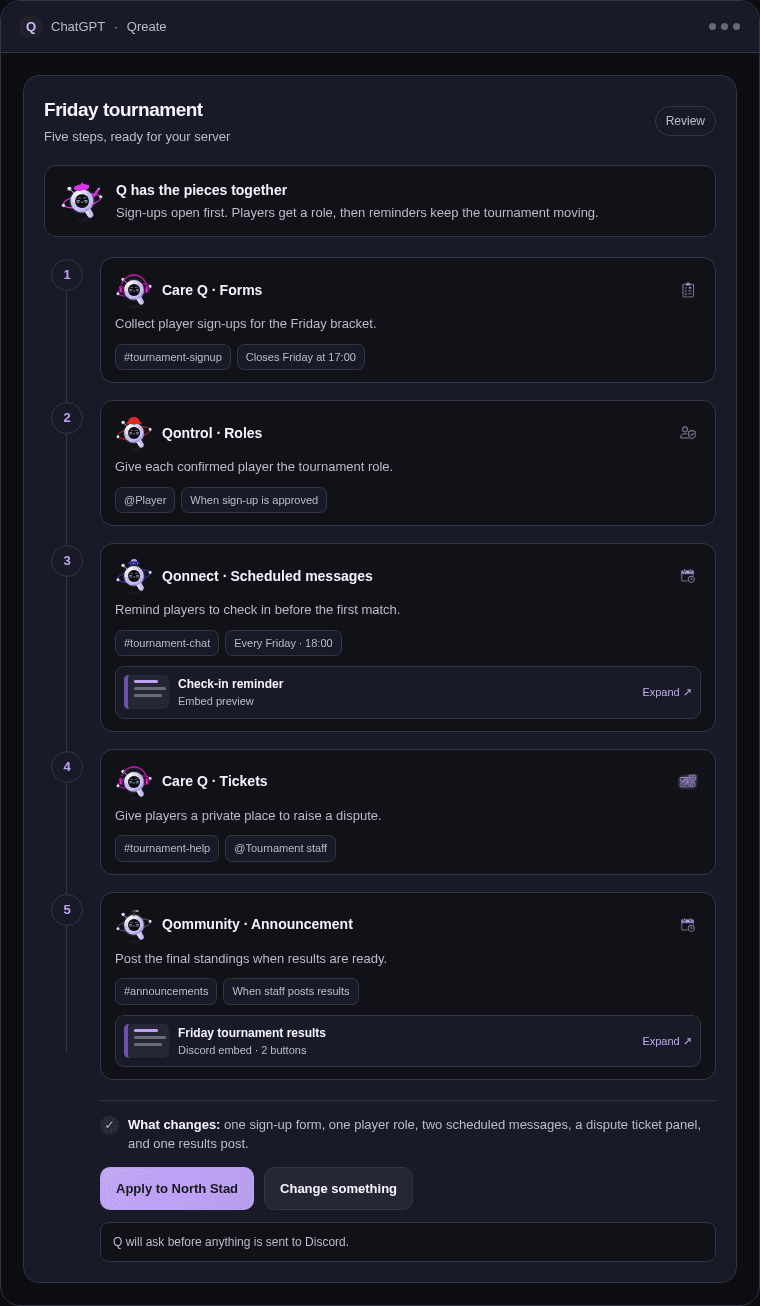
Cada etapa indica a crew, o módulo, o canal, o cargo ou o horário envolvido. A última linha resume a ação de Aplicar.
O plano apresentado fica salvo no Qreate e a ação de aplicar referencia esse plano guardado. Se o servidor mudou nesse meio-tempo ou há um plano mais novo, o anterior é recusado e você solicita novamente.
Desfazer. Um lote que foi aplicado pode ser revertido.
Texto acima do embed (onde a menção precisa ficar, pois menção dentro de embed não notifica ninguém), embed completo com banner, autor e rodapé, e até cinco botões de link. Rascunhado e exibido primeiro, postado só depois do seu sim, idêntico à prévia.
Formatos de post mais completos. Sorteio, subida de nível, post de feed, changelog e boas-vindas com banner.
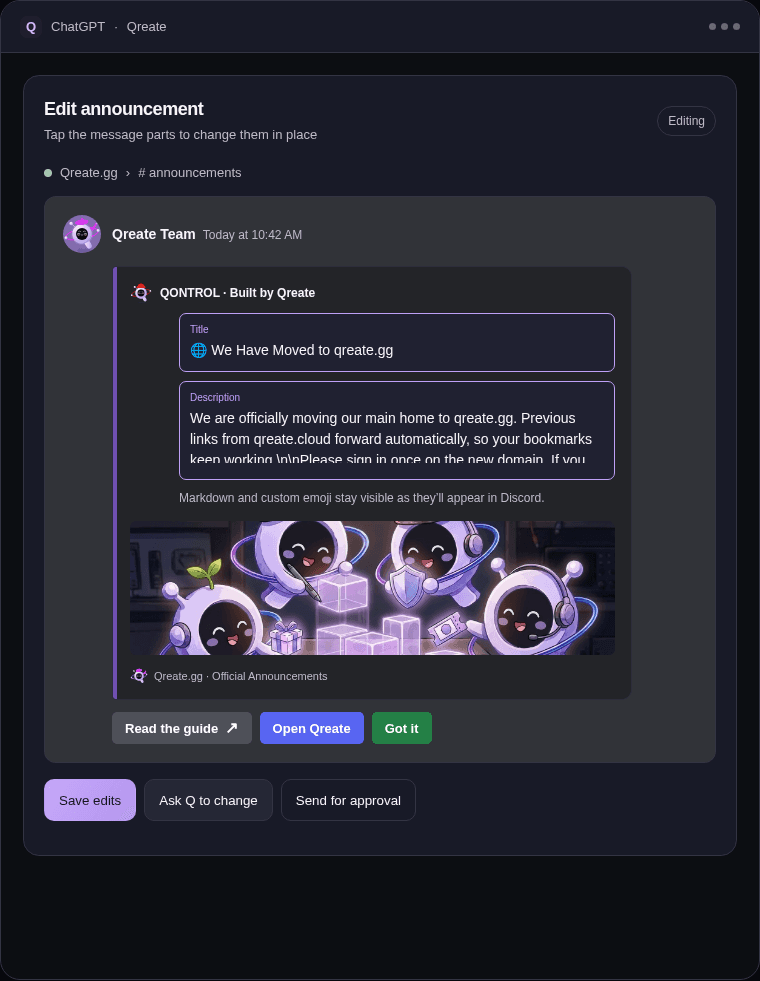
Edite a mensagem diretamente, salve o rascunho e peça para o Qreate publicar depois de você aprovar.
Salve uma imagem do chat ou de um link na biblioteca de recursos do servidor e use em posts e painéis. Seu app de IA pode criar uma imagem com as próprias ferramentas, ou você pode trazer uma, e o Qreate salva.
Consulte seu saldo e quando ele é renovado. Planejar cargos, canais e renomeações não gasta créditos do Qreate, e o uso do seu app de IA é coberto pelo seu plano do ChatGPT ou do Claude. Se os créditos acabarem, o chat avisa e indica a página de uso e o link de votação no Top.gg.
Receitas e cenários do Workshop. Estruturas prontas, planejadas em cima do seu servidor real para que os nomes se encaixem na sua comunidade.
Prompts iniciais prontos. Clientes compatíveis sugerem opções como "Configurar meu servidor", "Fazer um sorteio" e "Ver o que está com erro no meu servidor".
Um cliente que toma a iniciativa. O Qreate orienta a IA a fazer uma pergunta sobre o seu servidor e sugerir duas ou três ideias que o Qreate realmente suporta. Você não precisa conhecer termos técnicos.
Módulos. Boas-vindas e cargos automáticos, verificação, tickets, ferramentas de moderação e logs, níveis, sorteios, eventos e lembretes, cargos por reação, feeds, comandos personalizados e os desafios do Q Hub.
Orientações para novas conexões. Se você conectar antes de adicionar o bot, o chat fornece o link de convite e continua assim que você confirmar a adição. Três cliques no Discord.
Comandos simples iniciam rascunhos de mensagens, configurações detalhadas ou consultas rápidas de conta.
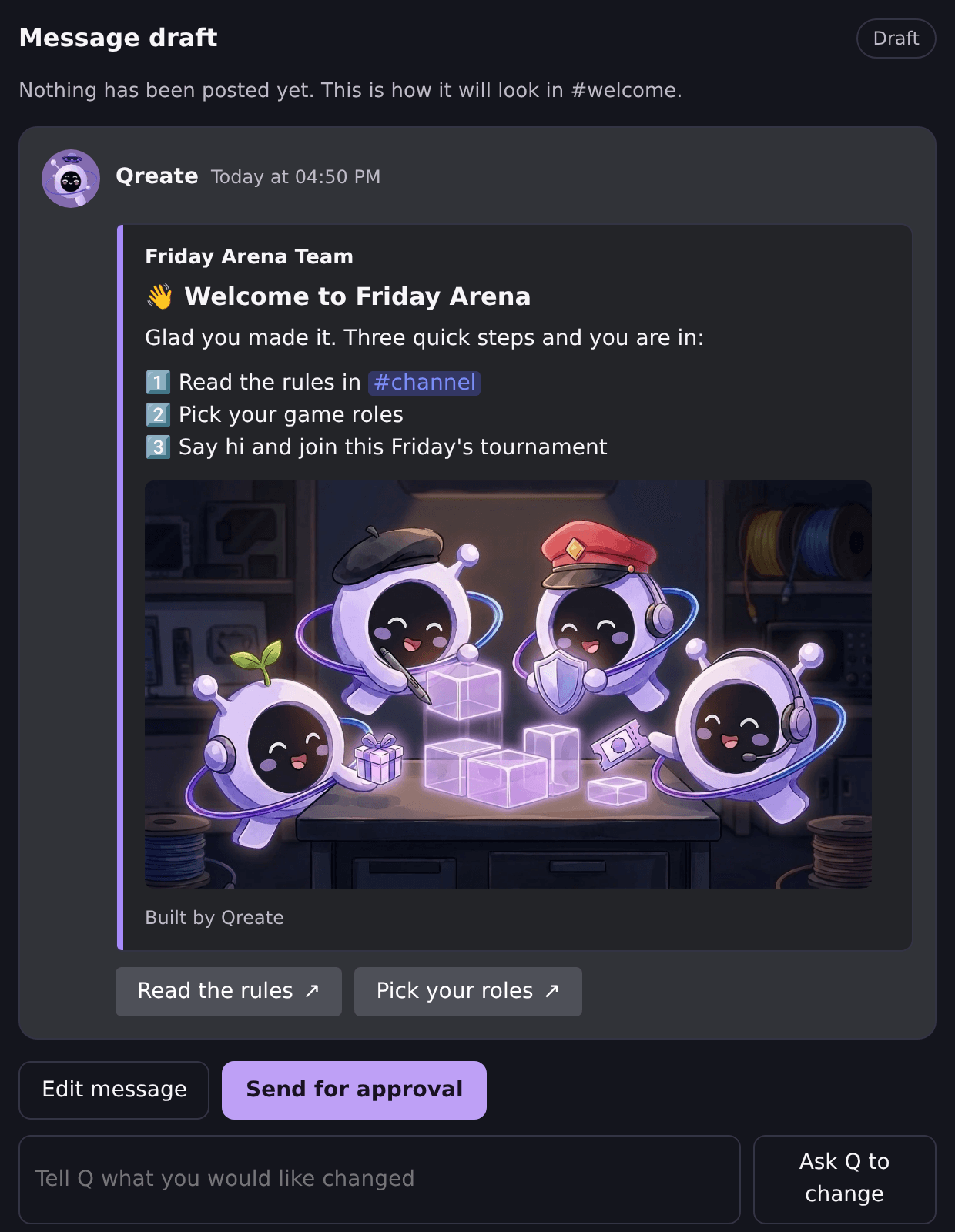
"Crie uma mensagem de boas-vindas para #welcome com meu banner"
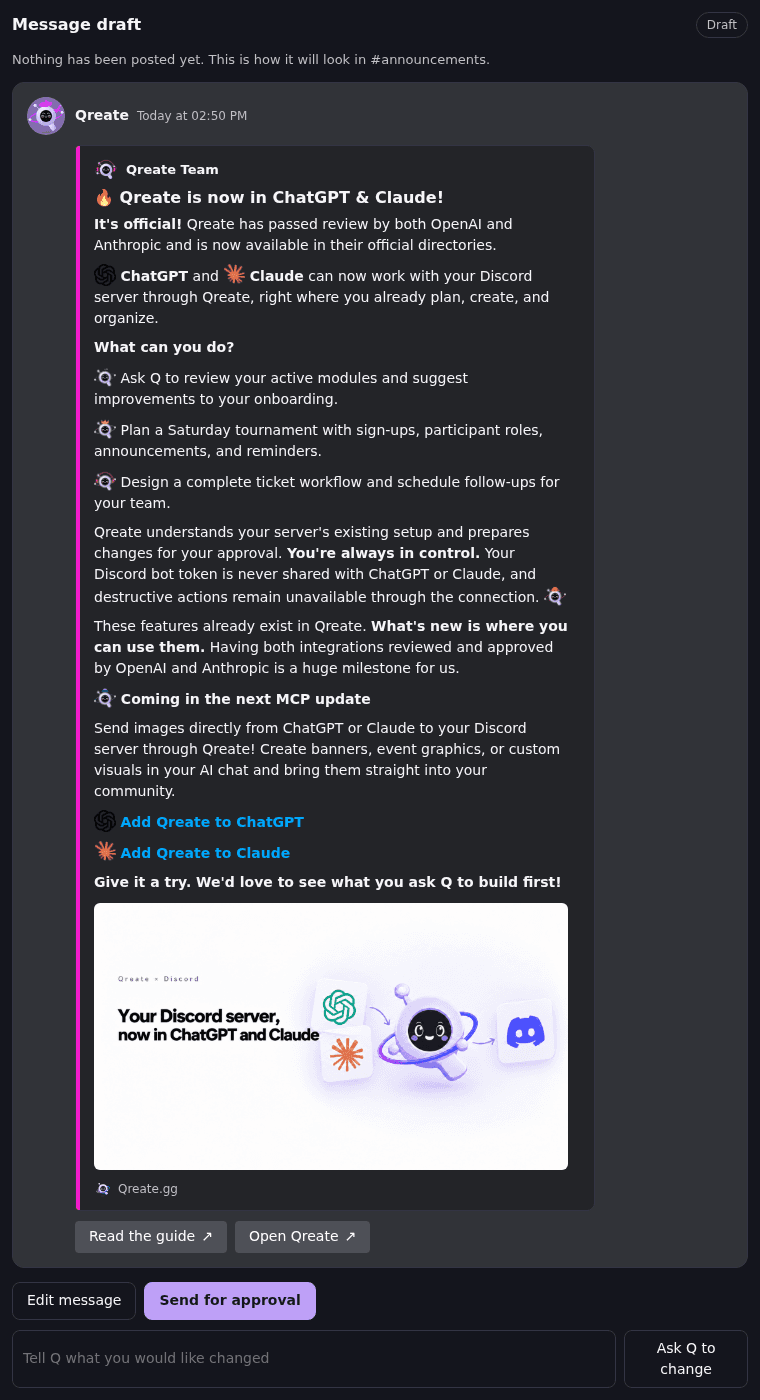
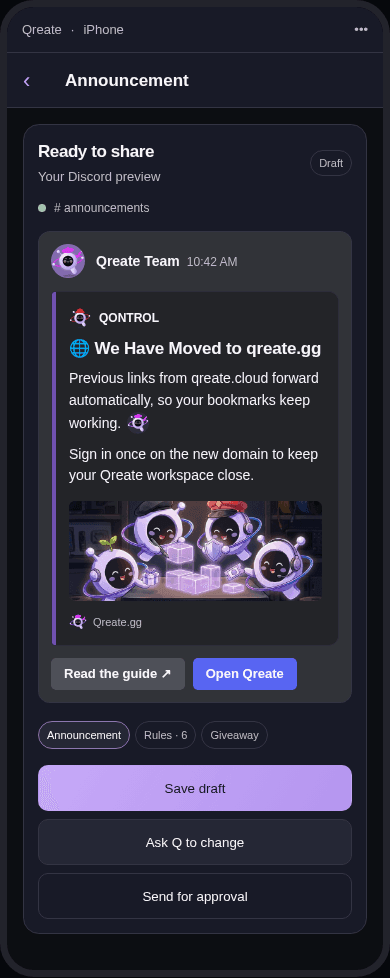
O Qreate exibe a mensagem como o Discord vai renderizar.Banner, texto, rodapé e botões ficam prontos para sua conferência. Ajuste na hora e depois aprove o envio.
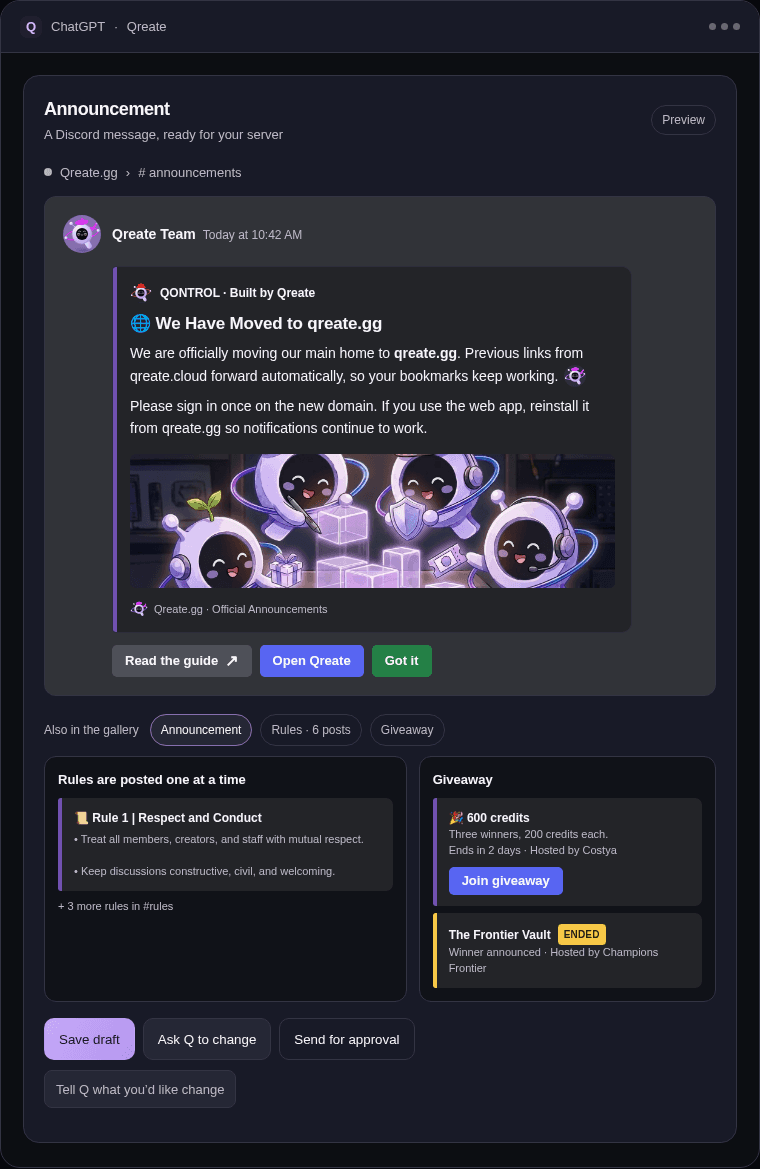
"Faça um sorteio em #giveaways, 3 ganhadores, encerra na sexta"
Um plano numerado, pronto para conferência.Revise o canal, quantidade de vencedores e horário de término antes de confirmar.
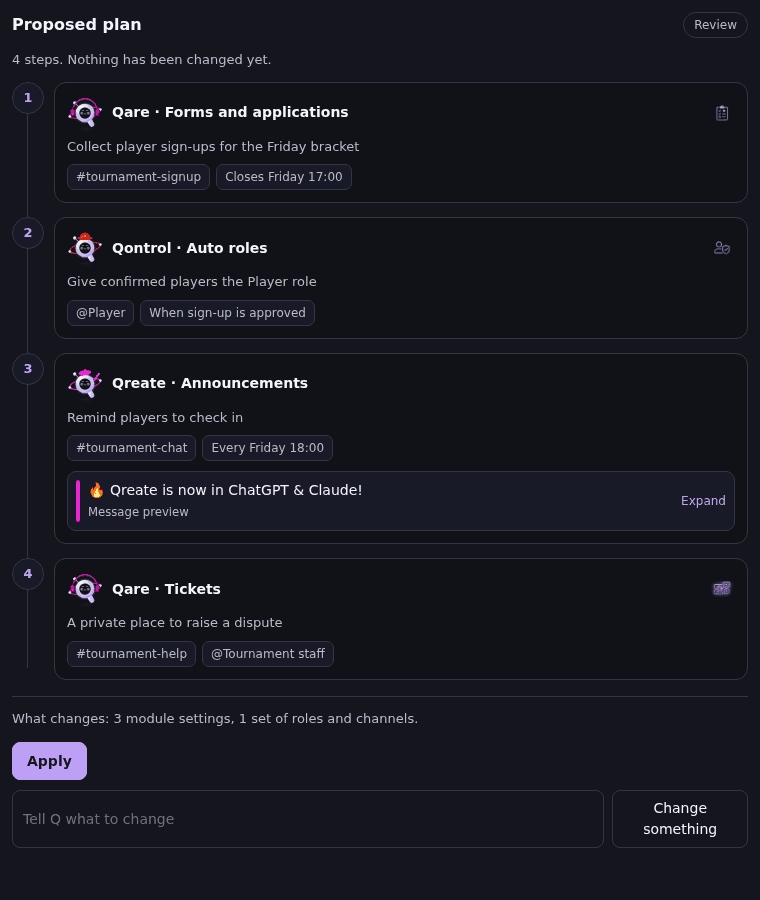
"Configure um torneio de sexta-feira com inscrições, um cargo de jogador e lembretes"
Uma estrutura desenhada para o seu servidor.O Qreate indica os cargos, canais e módulos que sugere alterar.
"Quantos créditos do Qreate eu tenho?"
Uma resposta direta do Qreate.Consulte seu saldo e a data da próxima renovação.
Seus créditos no QreateVocê ainda tem 240 créditos. Eles renovam em 12 de novembro.
A prévia mantém cada detalhe visível para você avaliar a mensagem ou a configuração antes que qualquer ação chegue ao Discord.
A prévia exibe o autor, a borda colorida do embed, o banner, o rodapé e a linha de botões nas proporções exatas do Discord. Edite o texto no próprio card e publique com o Qreate.
Cada etapa indica o integrante da equipe Q responsável, o módulo e o canal, cargo ou horário afetado. A última linha resume a ação de Aplicar.
Altere a mensagem no mesmo lugar onde a visualiza. A prévia atualiza antes de você pedir ao Qreate para enviar o rascunho para aprovação.
Os servidores MCP para Discord de código aberto costumam exigir a criação de um bot, a cópia do token e a hospedagem por conta própria. O que quer que a IA decida chamar, ela pode executar com esse token. O Qreate adota o caminho oposto.
A conexão permanece restrita aos servidores que você administra. O Qreate mostra o plano ou a mensagem primeiro e aguarda sua aprovação.
Conecte o Qreate ao aplicativo de IA que você já utiliza. Cada cliente possui um guia rápido de configuração.
Comece com o resultado esperado. O Qreate ajuda a transformá-lo em etapas.
Mais ideias em criador de servidores Discord com IA e automação para Discord.
Um servidor MCP Discord conecta modelos de linguagem à infraestrutura de comunidades sem comprometer os limites administrativos. Por meio do Model Context Protocol, qualquer cliente desktop ou ambiente web compatível se comunica com sua comunidade do Discord usando um único endpoint hospedado. Em vez de permitir que modelos façam chamadas arbitrárias de API contra sua comunidade, o Qreate estabelece um fluxo de trabalho disciplinado onde cada ação começa com uma inspeção, avança por um plano estruturado e aguarda sua confirmação expressa antes de tocar no Discord.
Ao gerenciar o Discord com o ChatGPT, comandos em linguagem natural se transformam em arquitetura concreta de servidor. Usando o plugin do Qreate para ChatGPT junto aos apps modernos do ChatGPT, você pode descrever reorganizações de canais, novas escalas de cargos ou avisos de eventos em linguagem simples. O ChatGPT aciona o Qreate para consultar o estado do servidor diretamente do Discord, verificando cargos existentes, permissões e categorias de canais. Em seguida, retorna um plano com prévia visual. Para comunicados, os rascunhos de mensagens aparecem exatamente como o Discord renderiza, incluindo embeds, banners e linhas de botões, com sugestões úteis sobre o que falta na mensagem antes da publicação. Se precisar de recursos visuais personalizados, imagens salvas na biblioteca de ativos podem ser inseridas em postagens ou cabeçalhos. Quando estiver satisfeito, você confirma a proposta sabendo que a aplicação segue com fidelidade o plano armazenado que você revisou.
Conectar-se pelo conector oficial do Claude para Discord ou trabalhar no terminal com o Claude Code cria um ambiente eficiente para manter servidores complexos. No Claude, você pode auditar permissões, criar filtros de verificação e estruturar layouts completos de comunidade. Com o Claude Code, desenvolvedores e administradores executam comandos no terminal para inspecionar canais, analisar discrepâncias de permissões e testar receitas de configuração sem sair do shell. Em ambas as interfaces, o modelo nunca age por conta própria. Ele lê o contexto em tempo real, elabora uma sequência numerada de etapas e mostra o resultado exato. Depois de aprovadas, as mudanças entram em vigor imediatamente, com recurso completo para desfazer caso queira reverter um lote recente.
Para criadores e desenvolvedores que mantêm a documentação da comunidade junto ao código, configurar o MCP para Discord no Cursor e no VS Code une a administração do servidor aos fluxos de desenvolvimento. Ao adicionar o endpoint à configuração local do editor, o GitHub Copilot e o Cursor podem consultar estruturas ativas do servidor, auditar permissões de canais e preparar atualizações de configuração. Você pode referenciar diretrizes internas ou cronogramas de eventos no seu workspace e pedir para o editor estruturar os cargos e canais correspondentes no Discord. Cada mudança proposta gera um cartão estruturado de prévia, garantindo supervisão total aos administradores antes de qualquer aplicação no servidor.
Qualquer agente moderno de IA para Discord que se comunique via Streamable HTTP com OAuth pode se integrar ao seu servidor do Discord por meio do Qreate. Seja usando ferramentas como o Devin Desktop ou executores dedicados de agentes, eles podem explorar a estrutura da comunidade, verificar saldos de créditos e carregar cenários pré-configurados do Workshop para noites de jogos, balcões de atendimento ou fluxos de integração. A IA nunca possui privilégios de execução autônoma. O fluxo permanece estritamente controlado: a IA propõe, a pessoa aprova. Se os créditos estiverem baixos, o agente pode informar seu saldo atual e a data de renovação para que a operação continue previsível.
A maioria das implementações tradicionais de Discord MCP exige a criação de um bot no portal de desenvolvedores do Discord, a cópia do token secreto e a inserção desse token em um script local. Esse modelo traz riscos operacionais graves: quem tiver o token pode fazer requisições destrutivas em qualquer servidor onde o bot esteja presente, ignorando verificações de permissões e registros de auditoria. O Qreate elimina isso por completo. Não há token de bot para criar, copiar ou expor. Em vez disso, você faz login com o Discord via OAuth com escopo delimitado. O acesso é verificado a cada requisição e fica estritamente restrito aos servidores que você administra. Operações destrutivas como excluir canais ou banir membros inexistem no protocolo MCP. Seu servidor permanece protegido, as alterações são verificadas antes da execução e você mantém autoridade total sobre cada configuração de servidor Discord com IA.
Respostas sobre configuração, aprovações e controle de acesso.
Um servidor MCP é um endereço ao qual um aplicativo de IA pode se conectar para usar ferramentas externas. Um servidor MCP para Discord permite que a IA interaja com um servidor Discord. O do Qreate fica em https://mcp.qreate.gg/mcp e é hospedado por nós.
O Qreate retém três tipos de alteração: remove (exclusões), member (ações de moderação contra usuários) e authority (alterar permissões ou modos de autoridade).
Não. O planejamento via MCP nunca executa automaticamente. A aplicação de uma proposta exige aprovação humana explícita vinculada ao ID do plano salvo.
Não. O servidor MCP funciona como um adaptador, encaminhando o token do usuário para a API do Qreate, onde as permissões padrão de administração do servidor são verificadas.
Não. Essas ações estão desabilitadas no MCP. Elas ficam no painel de controle, onde você clica pessoalmente.
Apenas aos servidores que você administra e enquanto a conexão estiver ativa. O Qreate verifica essas permissões a cada solicitação.
Sim. Peça à IA para reverter a última alteração do Qreate. O lote aplicado é desfeito após a sua confirmação.
Abra sua conta do Qreate, localize o cliente conectado e revogue a autorização. Ele deixará de funcionar imediatamente. Ajustes já aplicados permanecem intactos.
Entre com o Discord, revise o plano e aprove antes de qualquer alteração.
Ler o guia de MCP do Qreate