 Ajouter Qreate dans ChatGPT
1
Lire l'état réel du serveur.
Salons, rôles, permissions et réglages des modules lus depuis Discord, et non tirés de la mémoire du modèle. "Qu'est-ce qui est configuré et qu'est-ce qui est en désordre ?" est une excellente première question.
Connecte ChatGPT, Claude, Cursor et tes assistants IA compatibles MCP à ton serveur Discord. Qreate assure la détection, la planification structurée, l'enregistrement des propositions et la validation humaine.
Il n'y a aucun token de bot à copier et aucun script à exécuter. Le bot sur votre serveur est celui de Qreate et votre application d'IA ne voit jamais ses clés privées.
Connectez-vous avec Discord. Vérifiez le plan. Validez avant la moindre modification.
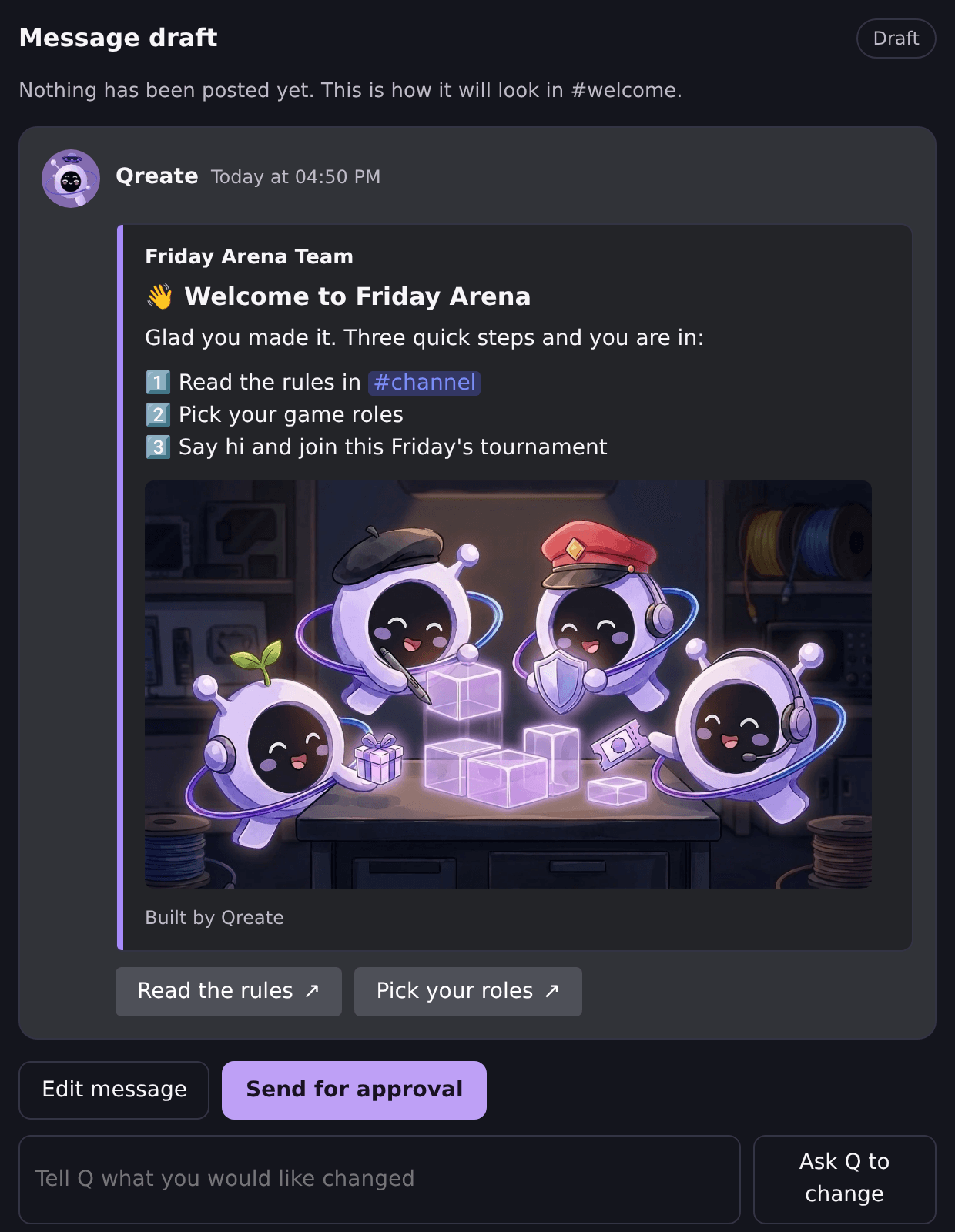

D'abord, je vous montre ce qui va changer.
Choisissez votre mode de connexion. Utilisez ChatGPT, Claude ou votre terminal, examinez le plan et validez avant la moindre modification.
Gérez votre serveur Discord depuis ChatGPT avec le plugin Qreate pour ChatGPT. Demandez à ChatGPT d'inspecter les salons, de préparer des messages de bienvenue ou de configurer des rôles au fil de la discussion. Examinez les plans proposés sous forme de cartes d'aperçu visuelles et validez chaque modification avant qu'elle ne soit transmise à votre serveur.
Ajouter Qreate dans ChatGPT“@Qreate inspecte #welcome et prépare une annonce des règles avec boutons”
Gérez votre serveur Discord depuis Claude avec le connecteur Qreate. Définissez la hiérarchie des rôles, rédigez des annonces enrichies et examinez la configuration du serveur dans une conversation fluide. Claude prépare les changements exacts pour vérification, et Qreate n'exécute le plan qu'après votre validation.
Ouvrir dans Claude“Examine la structure de mon serveur Discord et propose une hiérarchie de rôles claire”
Lancez vos opérations Discord MCP directement depuis votre terminal avec Claude Code. Inspectez les salons, repérez les écarts de permissions et automatisez la mise en place de communautés sans quitter votre flux CLI. Chaque commande produit un plan structuré soumis à votre confirmation avant toute application.
claude mcp add --transport http qreate https://mcp.qreate.gg/mcp“Vérifie les permissions des salons sur mon serveur Discord et liste les rôles inactifs”
Connectez votre serveur Discord à Cursor via une configuration MCP distante. Utilisez votre éditeur pour analyser la structure de la communauté, organiser les thèmes des salons et concevoir des hiérarchies de rôles. Examinez les modifications directement dans votre environnement de travail avec des validations sécurisées avant tout envoi sur Discord.
{"mcpServers":{"qreate":{"url":"https://mcp.qreate.gg/mcp"}}}“Vérifie les paramètres actuels de modération Discord et prépare une étape de vérification”
Connectez VS Code avec GitHub Copilot à votre serveur Discord via le Model Context Protocol. Demandez à Copilot d'analyser la structure du serveur, d'élaborer des configurations de salons et de préparer des plannings d'événements. Les changements restent strictement limités aux serveurs que vous administrez, avec aperçus et validation à chaque étape.
{"servers":{"qreate":{"type":"http","url":"https://mcp.qreate.gg/mcp"}}}“Liste tous les salons de mon serveur Discord et prépare le planning d'un tournoi”
Connectez des agents autonomes et des applications de bureau comme Devin Desktop à votre serveur Discord via Streamable HTTP et OAuth. Laissez votre agent d'IA lire le contexte du serveur, suggérer des flux de travail et préparer des projets de messages avec aperçu en direct. Vous gardez la main à chaque étape, en confirmant les plans enregistrés avant toute répercussion sur votre communauté.
https://mcp.qreate.gg/mcp“Crée une organisation de système de tickets pour notre support avec des rôles d'escalade”
Vous avez besoin d'un compte Qreate (la connexion avec Discord le crée) et d'un serveur Discord que vous administrez. Ajoutez d'abord le bot Qreate à ce serveur. Connectez ensuite votre application d'IA. Si vous vous connectez en premier, le chat vous demandera d'ajouter le bot et poursuivra dès que vous aurez confirmé.
Qreate vérifie vos accès au serveur à chaque requête. Votre application d'IA reçoit uniquement la connexion que vous validez.
Suivez les étapes de connexion pour ChatGPT, Claude, Cursor, VS Code or Claude Code.
Un plan clair avant la moindre modification. Connectez une fois. Demandez avec des mots simples. Voyez ce que Qreate va faire, puis décidez.
Ajoutez https://mcp.qreate.gg/mcp dans votre application d'IA.
Connectez-vous avec Discord. Un écran d'autorisation mentionne l'application et liste les serveurs concernés.
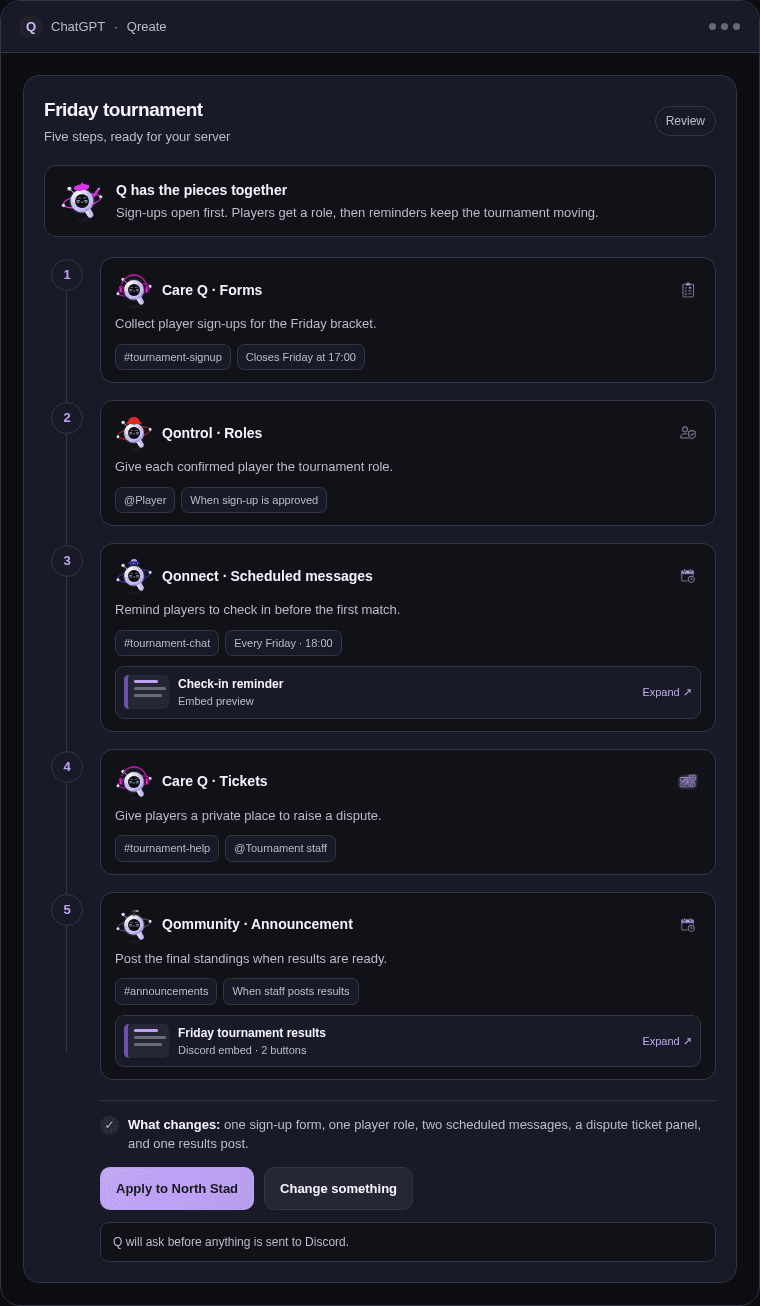
Expliquez simplement votre besoin: "prépare mon serveur pour un tournoi vendredi".
Qreate lit les salons, les rôles et les paramètres réels, puis présente le plan sous forme d'étapes numérotées précisant les membres de l'équipe, les salons et les rôles.
Vous donnez votre accord. Qreate applique fidèlement ce plan et vous transmet le récapitulatif.
Tout ce qui suit est opérationnel en direct. Qreate offre à votre application d'IA une vue à jour de votre serveur et un moyen de préparer les changements pour votre examen.
Salons, rôles, permissions et réglages des modules lus depuis Discord, et non tirés de la mémoire du modèle. "Qu'est-ce qui est configuré et qu'est-ce qui est en désordre ?" est une excellente première question.
Vous décrivez le résultat, ou demandez un seul style de noms pour ce qui existe déjà. Qreate présente chaque renommage avec l'ancien nom à côté du nouveau, et construit les grosses configurations en courtes étapes que vous approuvez une à une.
Chaque étape nomme le membre du crew, le module, le salon, le rôle ou le moment concerné. La dernière ligne résume l'action du bouton Appliquer.
Le plan présenté est stocké côté Qreate et son application s'appuie strictement sur ce plan archivé. Si le serveur a évolué entre-temps ou si un plan plus récent existe, l'ancien est refusé et vous reformulez votre demande.
Annulation. Un lot appliqué peut être rétabli dans son état antérieur.
Texte au-dessus de l'embed (où doit figurer une mention, car un ping dans un embed n'alerte personne), embed complet avec bannière, auteur et pied de page, et jusqu'à cinq boutons de lien. Rédigé et affiché d'abord, posté après votre accord, exactement comme prévu.
Formats de publication enrichis. Giveaway, montée de niveau, publication de flux, changelog et bienvenue avec bannière.
Modifiez le message directement sur place, enregistrez le brouillon et demandez à Qreate de le poster après votre validation.
Enregistrez une image issue du chat ou d'un lien dans la bibliothèque du serveur et utilisez-la dans les annonces et panneaux. Votre appli d'IA peut créer une image avec ses propres outils, ou vous pouvez en apporter une, et Qreate l'enregistre.
Demandez votre solde et sa date de remise à zéro. Planifier des rôles, des salons et des renommages ne coûte aucun crédit Qreate, et l'usage de votre appli d'IA est couvert par votre abonnement ChatGPT ou Claude. Quand vous n'avez plus de crédits, le chat vous prévient et renvoie vers votre page d'utilisation et le lien de vote Top.gg.
Recettes et scénarios Workshop. Des configurations prêtes à l'emploi, adaptées à votre serveur réel pour que les noms correspondent à vos salons et rôles.
Prompts de départ prêts à l'emploi. Les clients compatibles suggèrent "Configurer mon serveur", "Lancer un giveaway" et "Identifier les problèmes sur mon serveur".
Un client qui mène le dialogue. Qreate invite l'IA à vous poser une seule question sur votre serveur et à proposer deux ou trois idées concrètement prises en charge. Vous n'avez pas besoin de maîtriser le jargon technique.
Modules. Bienvenue et rôles à l'arrivée, vérification, tickets, outils de modération et journaux d'audit, niveaux, giveaways, événements et rappels, rôles par réaction, flux, commandes personnalisées et défis Q Hub.
Assistance lors d'une nouvelle connexion. Si vous vous connectez avant d'avoir ajouté le bot, le chat vous fournit le lien d'invitation et reprend dès que vous confirmez l'étape. Trois clics dans Discord.
Des instructions simples suffisent pour ébaucher un message, planifier une configuration numérotée ou consulter l'état de votre compte.
"Prépare un message de bienvenue pour #welcome avec ma bannière"
Qreate affiche le message tel que Discord le restituera.Bannière, texte, pied de page et boutons sont prêts pour votre relecture. Modifiez sur place, puis validez la publication.
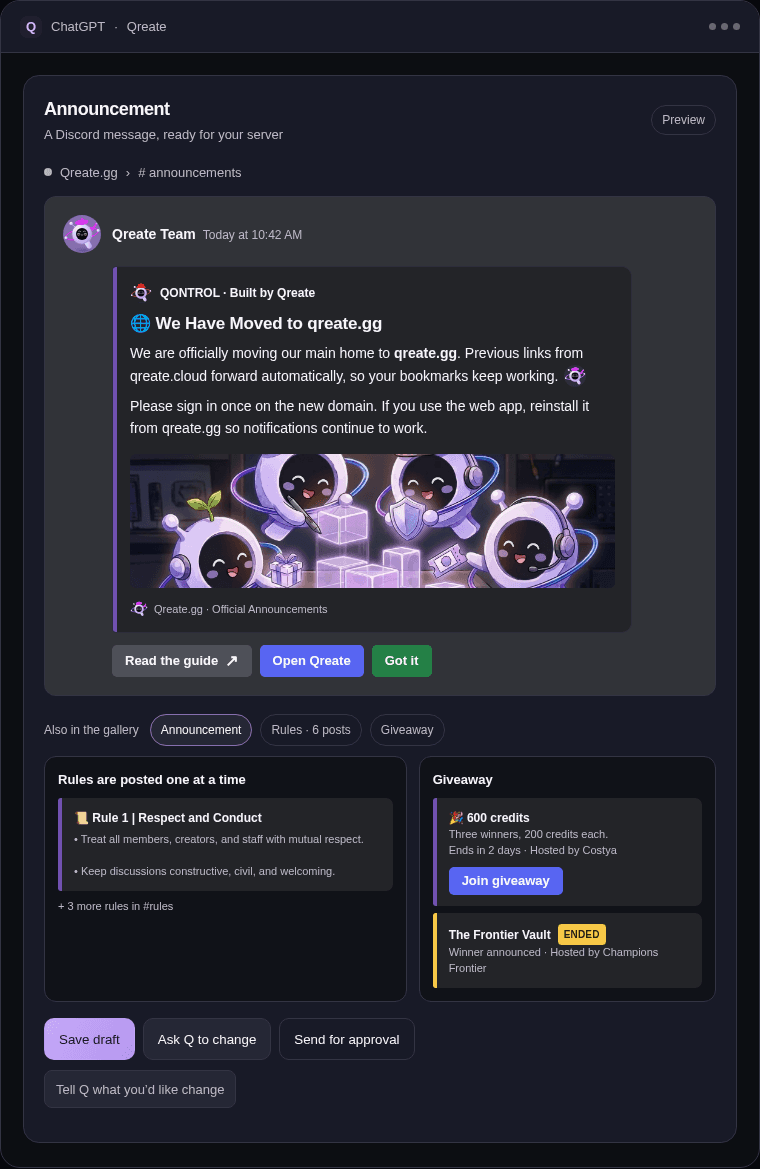
"Organise un giveaway dans #giveaways, 3 gagnants, fin vendredi"
Un plan numéroté, prêt à être vérifié.Vérifiez le salon, les gagnants et l'heure de clôture avant de donner votre accord.
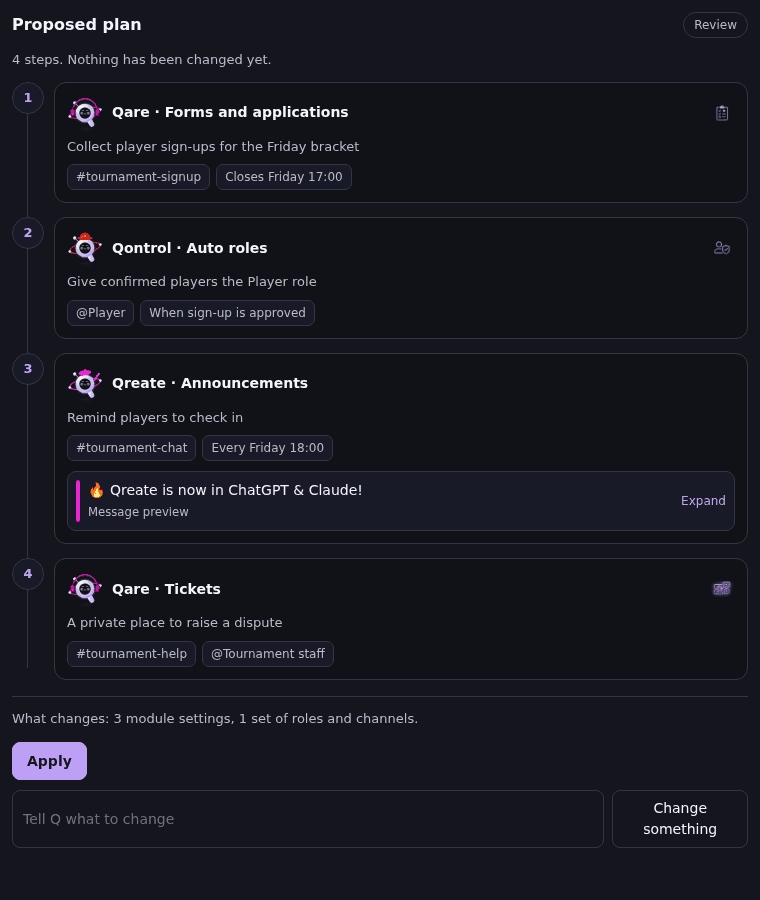
"Mets en place un tournoi du vendredi avec inscriptions, un rôle de joueur et des rappels"
Une configuration pensée autour de votre serveur.Qreate liste précisément les rôles, salons et modules qu'il suggère de modifier.
"Combien de crédits Qreate me reste-t-il ?"
Une réponse directe de la part de Qreate.Consultez votre solde et sa date de renouvellement.
Vos crédits QreateIl vous reste 240 crédits. Ils se réinitialisent le 12 novembre.
L'aperçu conserve chaque détail sous les yeux pour vous permettre de juger le message ou le plan avant toute répercussion sur Discord.
L'aperçu montre l'auteur, la bordure colorée embed, la bannière, le pied de page et les boutons dans l'ordre et les proportions que verront vos membres. Modifiez le texte directement et demandez à Qreate de le poster.
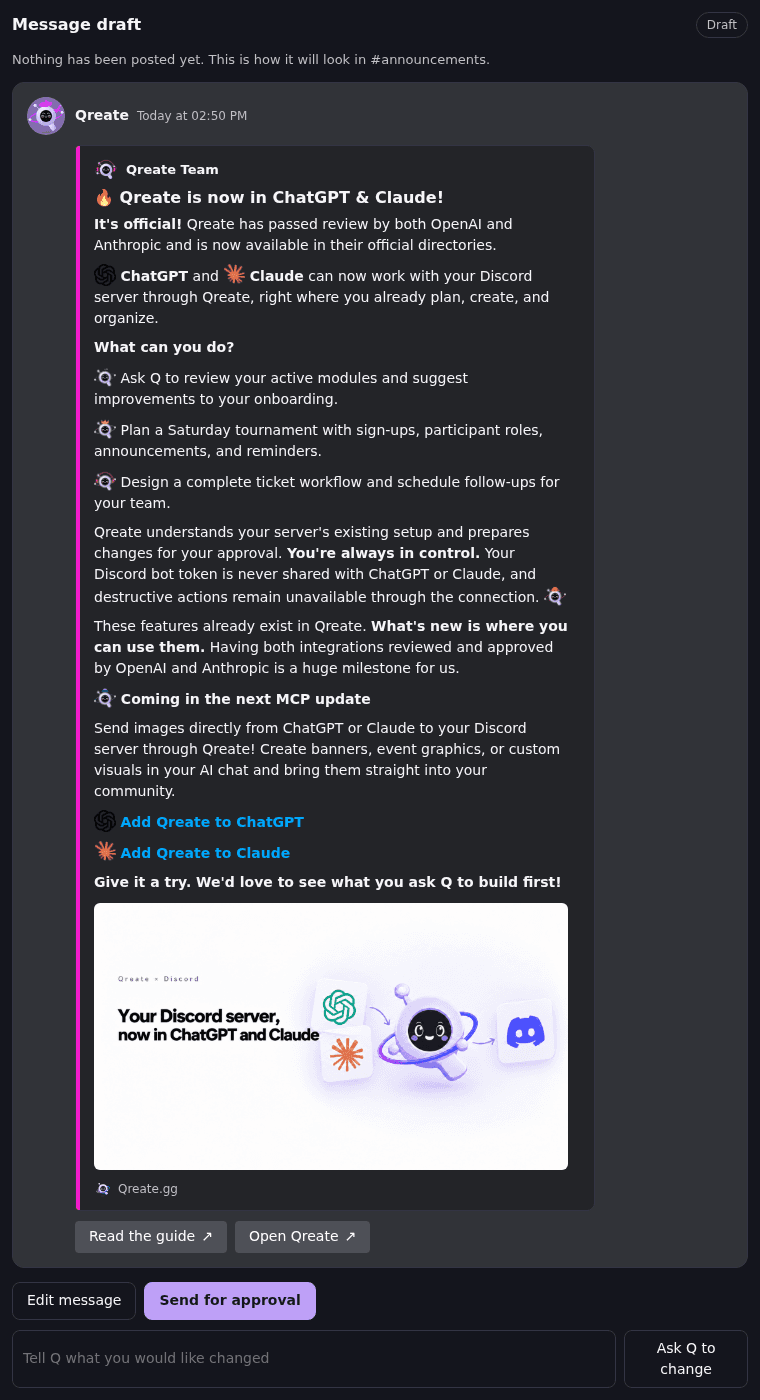
Chaque étape précise qui dans l'équipe Q s'en charge, le module concerné, ainsi que le salon, rôle ou délai visé. La dernière ligne résume l'effet de l'application.
Ajustez le message directement là où vous le voyez. L'aperçu se met à jour avant de demander à Qreate de soumettre le projet à validation.
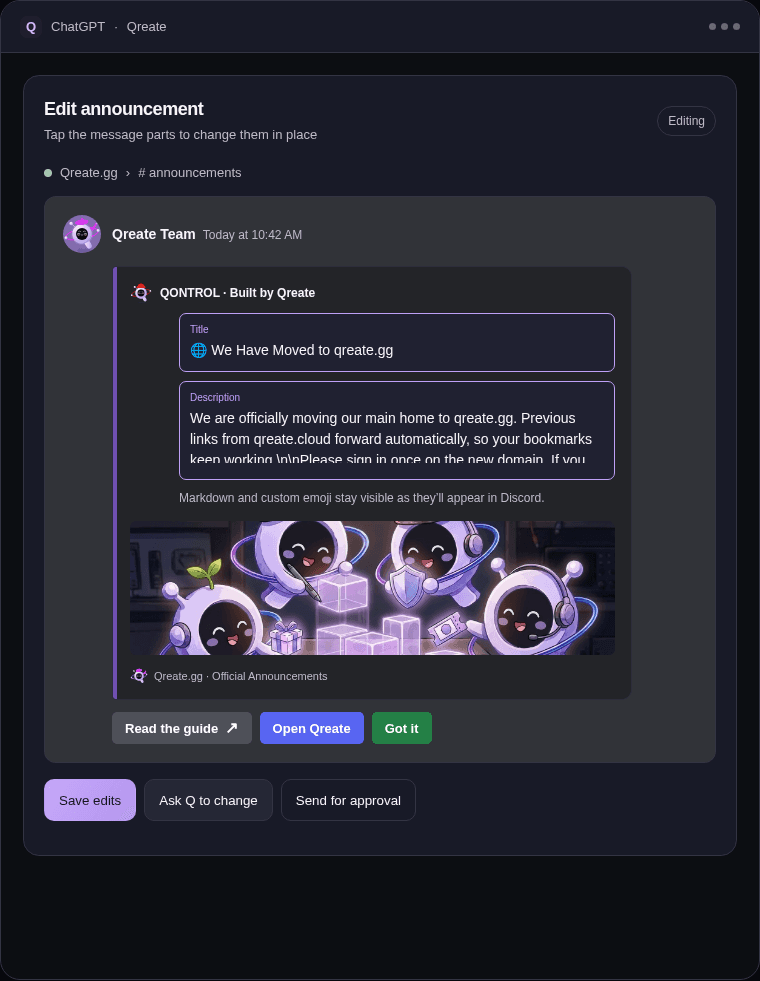
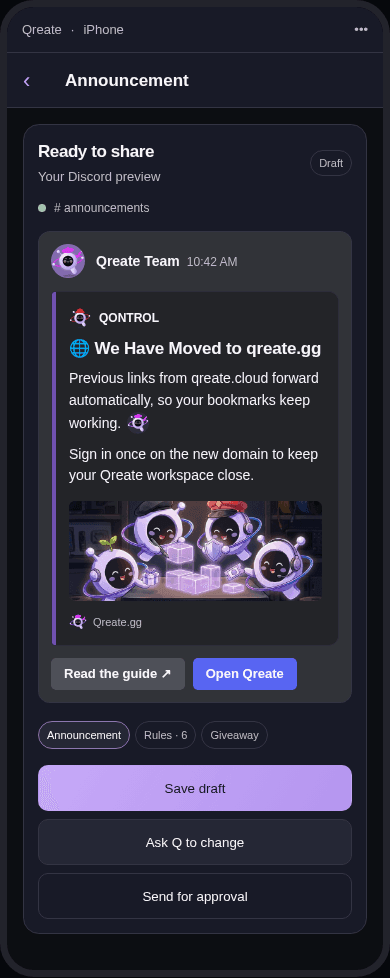
Les serveurs MCP Discord open source exigent souvent de créer un bot, d'en copier le token et d'héberger un serveur vous-même. Tout ce que l'IA décide d'appeler, elle l'exécute avec ce token. Qreate fonctionne exactement à l'inverse.
La connexion reste strictement limitée aux serveurs que vous administrez. Qreate présente d'abord le plan ou le message et attend votre validation.
Connectez Qreate à l'application d'IA que vous utilisez déjà. Chaque client dispose d'un court guide de configuration.
Partez du résultat recherché. Qreate vous aide à le convertir en étapes concrètes.
Plus d'idées sur générateur de serveur Discord par IA et automatisation Discord.
Un serveur MCP Discord relie les modèles de langage à l'infrastructure communautaire sans franchir les limites administratives. Grâce au Model Context Protocol, tout client de bureau ou environnement web compatible dialogue avec votre communauté Discord via un point de terminaison hébergé unique. Plutôt que de laisser des modèles envoyer des requêtes API arbitraires à votre communauté, Qreate instaure une méthode rigoureuse où chaque action commence par une inspection, s'articule autour d'un plan structuré et attend votre confirmation expresse avant de toucher à Discord.
Lorsque vous gérez Discord avec ChatGPT, les demandes formulées en langage naturel se traduisent en architecture concrète. En combinant le plugin Qreate pour ChatGPT et les applications ChatGPT récentes, vous décrivez réorganisations de salons, nouvelles échelles de rôles ou annonces d'événements en termes simples. ChatGPT sollicite Qreate pour lire l'état du serveur directement depuis Discord, en vérifiant rôles existants, permissions et catégories de salons. Il renvoie ensuite un plan accompagné d'un aperçu visuel. Pour les annonces, les projets de messages s'affichent fidèlement au rendu de Discord, avec embeds, bannières et rangées de boutons, complétés par des indications sur les éléments manquants avant publication. Si vous souhaitez des éléments visuels personnalisés, les images enregistrées dans la bibliothèque de ressources peuvent s'insérer dans les messages ou les en-têtes. Dès que le résultat vous convient, vous confirmez la proposition, en sachant que l'application respecte à la lettre le plan enregistré que vous venez de valider.
Se connecter via le connecteur Claude Discord ou travailler dans son terminal avec Claude Code offre un cadre particulièrement efficace pour gérer des serveurs exigeants. Dans Claude, vous pouvez auditer les autorisations, concevoir des étapes de vérification et façonner l'agencement complet d'une communauté. Avec Claude Code, développeurs et administrateurs exécutent des commandes en ligne pour inspecter les salons, analyser les incohérences de permissions et tester des recettes de configuration directement dans le shell. Dans les deux cas, le modèle n'agit jamais de sa propre initiative. Il lit le contexte réel, rédige une suite ordonnée d'étapes et présente le résultat exact. Une fois validées, les modifications s'appliquent immédiatement, avec une possibilité d'annulation intégrale si vous souhaitez annuler un lot récent.
Pour les créateurs et développeurs qui regroupent documentation communautaire et code source, configurer MCP pour Discord dans Cursor et VS Code rapproche l'administration de serveur des méthodes de développement. En intégrant le point de terminaison à la configuration locale de l'éditeur, GitHub Copilot et Cursor peuvent interroger l'organisation active, auditer les permissions des salons et préparer des mises à jour de configuration. Vous pouvez vous appuyer sur des règles internes ou des calendriers d'événements présents dans votre espace de travail et inviter l'éditeur à rédiger les rôles et salons Discord correspondants. Chaque modification proposée produit une carte d'aperçu structurée, laissant aux administrateurs une visibilité complète avant tout enregistrement sur le serveur.
Tout agent d'IA Discord moderne communiquant via Streamable HTTP avec OAuth peut s'intégrer à votre serveur Discord grâce à Qreate. Qu'il s'agisse d'outils comme Devin Desktop ou de moteurs d'agents dédiés, les agents peuvent explorer la structure de la communauté, vérifier les soldes de crédits et charger des scénarios Workshop prêts à l'emploi pour soirées jeux, guichets d'assistance ou parcours d'accueil. L'IA ne dispose jamais de droits d'exécution autonome. Le processus reste strictement encadré : l'IA propose, l'humain valide. Si les crédits viennent à manquer, votre agent peut indiquer votre solde actuel ainsi que la date de renouvellement pour assurer la continuité des opérations.
La plupart des solutions Discord MCP classiques vous demandent de créer un bot dans le portail développeur de Discord, de copier son token secret et de le coller dans un script local. Cette approche comporte des risques opérationnels majeurs : quiconque possède le token peut lancer des requêtes destructrices sur tous les serveurs où le bot est installé, contournant les contrôles de permissions et les journaux d'audit. Qreate élimine complètement ce danger. Il n'y a aucun token de bot à générer, copier ou exposer. Vous vous connectez plutôt avec Discord via OAuth avec autorisations ciblées. Les accès sont contrôlés à chaque requête et restent strictement confinés aux serveurs que vous administrez. Les opérations destructrices comme la suppression de salons ou le bannissement de membres sont totalement absentes du protocole MCP. Votre serveur reste protégé, les modifications sont vérifiées avant exécution et vous gardez la maîtrise absolue de la configuration de votre serveur Discord.
Réponses concernant la configuration, les validations et les accès.
Un serveur MCP est une adresse à laquelle une application d'IA peut se connecter pour utiliser des outils externes. Un serveur MCP Discord permet à l'IA d'interagir avec un serveur Discord. Celui de Qreate se trouve sur https://mcp.qreate.gg/mcp et est hébergé par nos soins.
Qreate bloque trois catégories de modifications : remove (suppressions), member (sanctions de modération sur les utilisateurs) et authority (changement de permissions ou de modes de contrôle).
Non. La planification via MCP ne s'exécute jamais de manière autonome. L'application d'une proposition nécessite une validation explicite de l'utilisateur liée à l'identifiant du plan enregistré.
Non. Le serveur MCP sert d'adaptateur, transmettant le jeton de l'utilisateur à l'API de Qreate où les permissions d'administration standard du serveur sont vérifiées.
Non. Ces opérations sont impossibles via MCP. Elles restent cantonnées au tableau de bord où vous cliquez vous-même sur le bouton.
Uniquement aux serveurs que vous administrez et durant la session active. Qreate contrôle vos droits à chaque requête.
Oui. Demandez à l'IA d'annuler la dernière intervention de Qreate. Le lot appliqué est annulé dès votre confirmation.
Rendez-vous dans votre compte Qreate, repérez le client connecté et révoquez l'accès. Il cesse d'agir immédiatement. Les réglages déjà appliqués restent en place.
Connectez-vous avec Discord, vérifiez le plan et validez avant la moindre modification.
Lire le guide Qreate MCP