 Añadir Qreate en ChatGPT
1
Lee el servidor real.
Canales, roles, permisos y configuración de módulos directamente de Discord, no de la memoria del modelo. "¿Qué tengo configurado y qué está desordenado?" es una excelente primera pregunta.
Conecta ChatGPT, Claude, Cursor y asistentes de IA compatibles con MCP a tu servidor de Discord. Qreate proporciona detección, planificación estructurada, propuestas guardadas y controles de aprobación humana.
No hay ningún token de bot que copiar ni scripts que ejecutar. El bot de tu servidor es de Qreate y tu app de IA nunca ve sus claves.
Inicia sesión con Discord. Revisa el plan. Aprueba antes de que cambie nada.

Primero te muestro qué va a cambiar.
Elige cómo quieres conectarte. Usa ChatGPT, Claude o tu terminal, revisa el plan y aprueba antes de que cambie nada.
Administra tu servidor de Discord desde ChatGPT con el plugin de Qreate para ChatGPT. Pide a ChatGPT que inspeccione canales, prepare publicaciones de bienvenida o configure roles mediante apps conversacionales de ChatGPT. Revisa los planes propuestos en tarjetas visuales de vista previa y aprueba cada cambio antes de que llegue a tu servidor.
Añadir Qreate en ChatGPT“@Qreate inspecciona #welcome y prepara un borrador de anuncio de reglas con botones”
Administra tu servidor de Discord desde Claude con el conector de Qreate. Planifica estructuras de roles, redacta anuncios completos e inspecciona ajustes del servidor en una conversación natural. Claude prepara los cambios exactos para tu revisión y Qreate ejecuta el plan solo tras tu aprobación.
Abrir en Claude“Revisa la estructura de mi servidor de Discord y propone una jerarquía limpia de roles”
Ejecuta operaciones MCP de Discord directamente desde tu terminal con Claude Code. Inspecciona canales, detecta discrepancias de permisos y automatiza configuraciones comunitarias sin salir de tu flujo de trabajo en la terminal. Cada comando genera un plan estructurado para tu confirmación antes de aplicar nada.
claude mcp add --transport http qreate https://mcp.qreate.gg/mcp“Revisa los permisos de canales en mi servidor de Discord y lista los roles inactivos”
Conecta tu servidor de Discord a Cursor mediante configuración remota de MCP. Usa tu editor para inspeccionar la estructura de la comunidad, organizar temas de canales y diseñar jerarquías de roles. Revisa los cambios directamente en tu flujo de trabajo con filtros seguros de aprobación antes de que lleguen a Discord.
{"mcpServers":{"qreate":{"url":"https://mcp.qreate.gg/mcp"}}}“Comprueba la moderación actual en Discord y prepara un paso de verificación”
Conecta VS Code con GitHub Copilot a tu servidor de Discord mediante Model Context Protocol. Pide a Copilot que inspeccione la estructura del servidor, prepare configuraciones de canales y organice cronogramas de eventos. Los cambios quedan restringidos a los servidores que administras, con vistas previas y aprobación en cada paso.
{"servers":{"qreate":{"type":"http","url":"https://mcp.qreate.gg/mcp"}}}“Lista todos los canales de mi servidor de Discord y prepara el calendario para un torneo”
Conecta agentes autónomos y herramientas de escritorio como Devin Desktop a tu servidor de Discord mediante Streamable HTTP y OAuth. Permite que tu agente de IA consulte el contexto del servidor, proponga flujos de trabajo y prepare borradores de mensajes con vista previa en directo. Mantienes el control en cada fase, confirmando planes almacenados antes de aplicar nada a tu comunidad.
https://mcp.qreate.gg/mcp“Crea una estructura de sistema de tickets para nuestro equipo de soporte con roles de escalado”
Necesitas una cuenta de Qreate (iniciar sesión con Discord la crea) y un servidor de Discord que administres. Añade primero el bot de Qreate a ese servidor. Luego conecta tu app de IA. Si te conectas antes, el chat te pedirá que añadas el bot y continuará cuando confirmes que está listo.
Qreate comprueba tus permisos en el servidor en cada petición. Tu app de IA solo obtiene el acceso que apruebes.
Sigue los pasos de conexión para ChatGPT, Claude, Cursor, VS Code or Claude Code.
Un plan claro antes de cambiar nada. Conecta una vez. Pide con palabras sencillas. Mira lo que hará Qreate y luego decide.
Añade https://mcp.qreate.gg/mcp en tu app de IA.
Inicia sesión con Discord. Una pantalla de consentimiento indicará la app y listará los servidores a los que accederá.
Pide lo que necesitas con palabras sencillas: "configura mi servidor para un torneo el viernes".
Qreate lee los canales, roles y ajustes reales, y muestra el plan en pasos numerados con el equipo, canales y roles afectados.
Das tu aprobación. Qreate aplica exactamente ese plan e informa de los resultados obtenidos.
Todo lo siguiente funciona en vivo. Qreate ofrece a tu app de IA una visión actualizada de tu servidor y una forma de preparar cambios para que los revises.
Canales, roles, permisos y configuración de módulos directamente de Discord, no de la memoria del modelo. "¿Qué tengo configurado y qué está desordenado?" es una excelente primera pregunta.
Describes el resultado o pides un único estilo de nombres para lo que ya tienes. Qreate muestra cada cambio de nombre como el nombre antiguo junto al nuevo, y monta las configuraciones grandes en etapas cortas que apruebas una a una.
Cada paso indica el crew, módulo, canal, rol o momento que afecta. La última línea explica lo que hará Aplicar.
El plan mostrado se almacena en Qreate y la acción de aplicar referencia ese plan guardado. Si el servidor cambió desde entonces o existe un plan más reciente, el anterior se rechaza y vuelves a consultar.
Deshacer. Un lote aplicado puede revertirse a su estado anterior.
Texto sobre el embed (donde debe ir una mención, porque un ping dentro de un embed no notifica a nadie), un embed completo con banner, autor y pie, y hasta cinco botones de enlace. Se redacta y muestra primero, y se publica tras tu visto bueno, exactamente como se vio.
Formatos de publicación mejorados. Sorteo, subida de nivel, post de feed, changelog y bienvenida con banner.
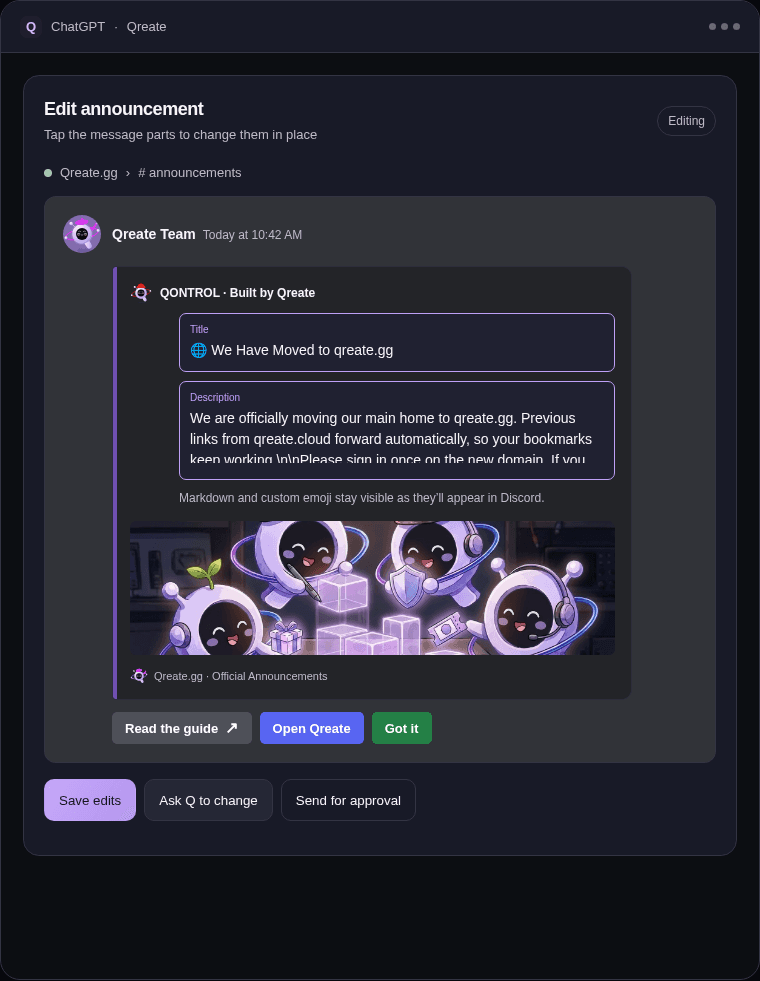
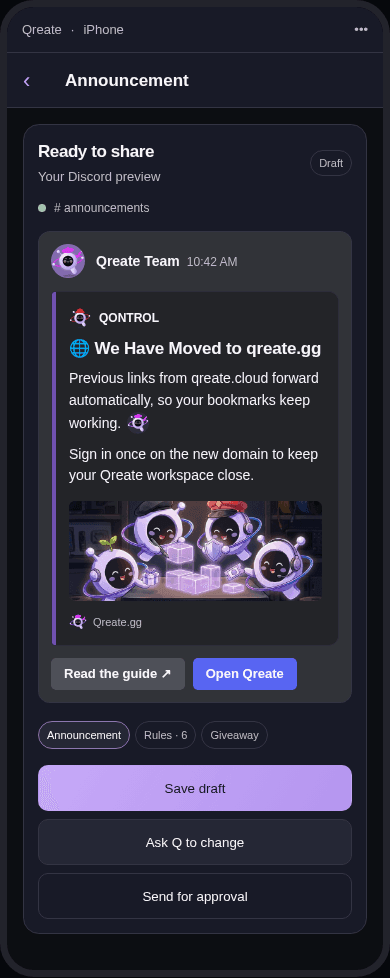
Edita el mensaje directamente, guarda el borrador y pide a Qreate que lo publique tras tu aprobación.
Guarda una imagen del chat o de un enlace en la biblioteca de recursos del servidor y úsala en publicaciones y paneles. Tu app de IA puede crear una imagen con sus propias herramientas, o puedes traer una tú, y Qreate la guarda.
Pregunta por tu saldo y cuándo se restablece. Planificar roles, canales y cambios de nombre no cuesta créditos de Qreate, y el uso de tu app de IA lo cubre tu plan de ChatGPT o de Claude. Cuando se agotan, el chat te avisa y enlaza a tu página de uso y al voto en Top.gg.
Recetas y escenarios de Workshop. Configuraciones listas para usar, adaptadas a tu servidor real para que los nombres coincidan con lo que tienes.
Prompts de inicio preparados. Los clientes compatibles ofrecen sugerencias como "Configura mi servidor", "Organiza un sorteo" y "Encuentra qué falla en mi servidor".
Un cliente que toma la iniciativa. Qreate pide a la IA que te haga una sola pregunta sobre tu servidor y proponga dos o tres ideas que Qreate realmente soporte. No necesitas dominar el vocabulario técnico.
Módulos. Bienvenida y roles automáticos, verificación, tickets, moderación y registros, niveles, sorteos, eventos y recordatorios, roles por reacción, feeds, comandos personalizados y los retos de Q Hub.
Guía para nuevas conexiones. Si te conectas antes de añadir el bot, el chat te proporciona el enlace de invitación y continúa en cuanto indiques que está listo. Tres clics en Discord.
Instrucciones sencillas bastan para iniciar el borrador de un mensaje, una configuración numerada o una consulta rápida de cuenta.
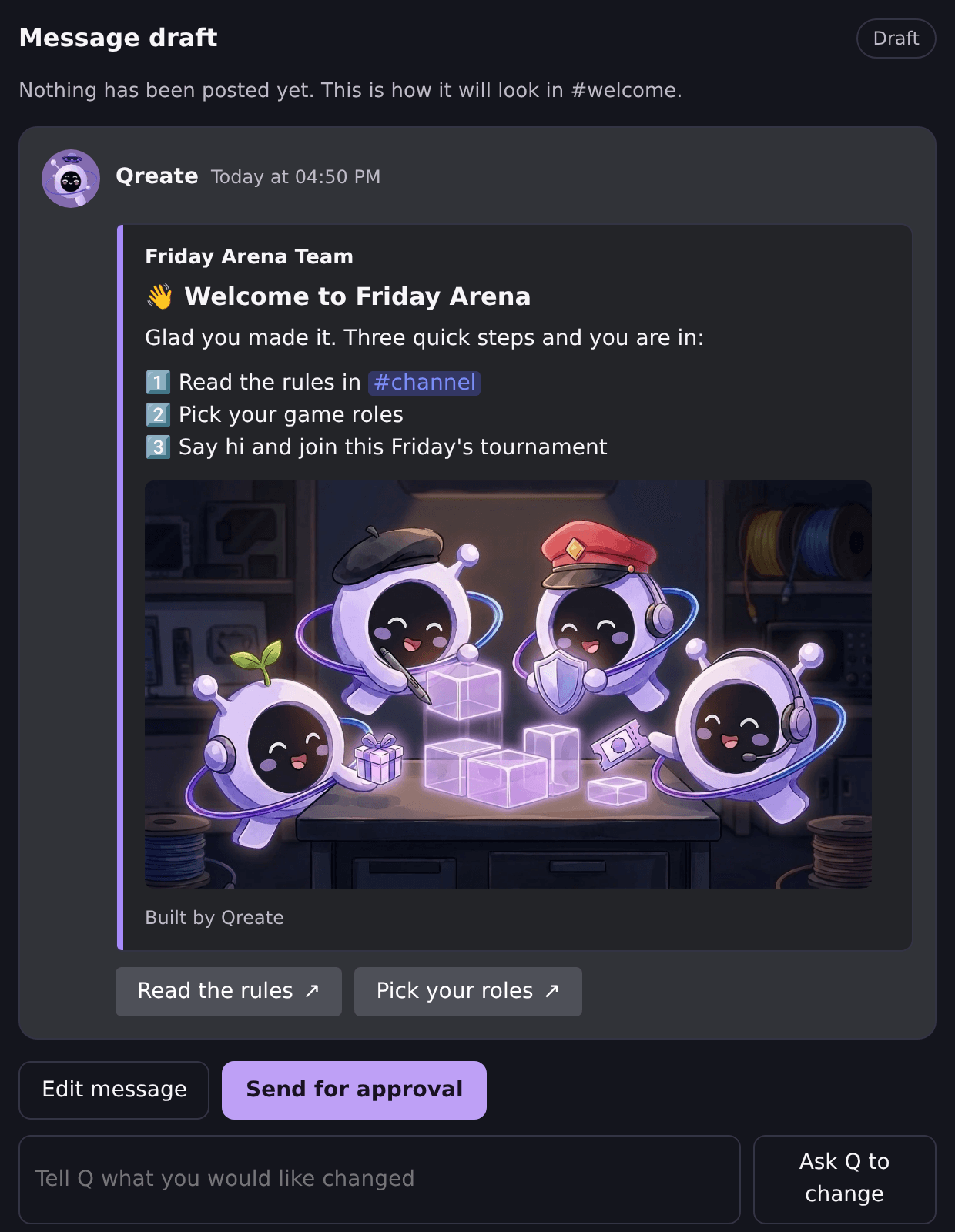
"Crea un mensaje de bienvenida para #welcome con mi banner"
Qreate muestra el mensaje tal como lo renderizará Discord.El banner, texto, pie y botones quedan listos para revisión. Edita al instante y luego aprueba la publicación.
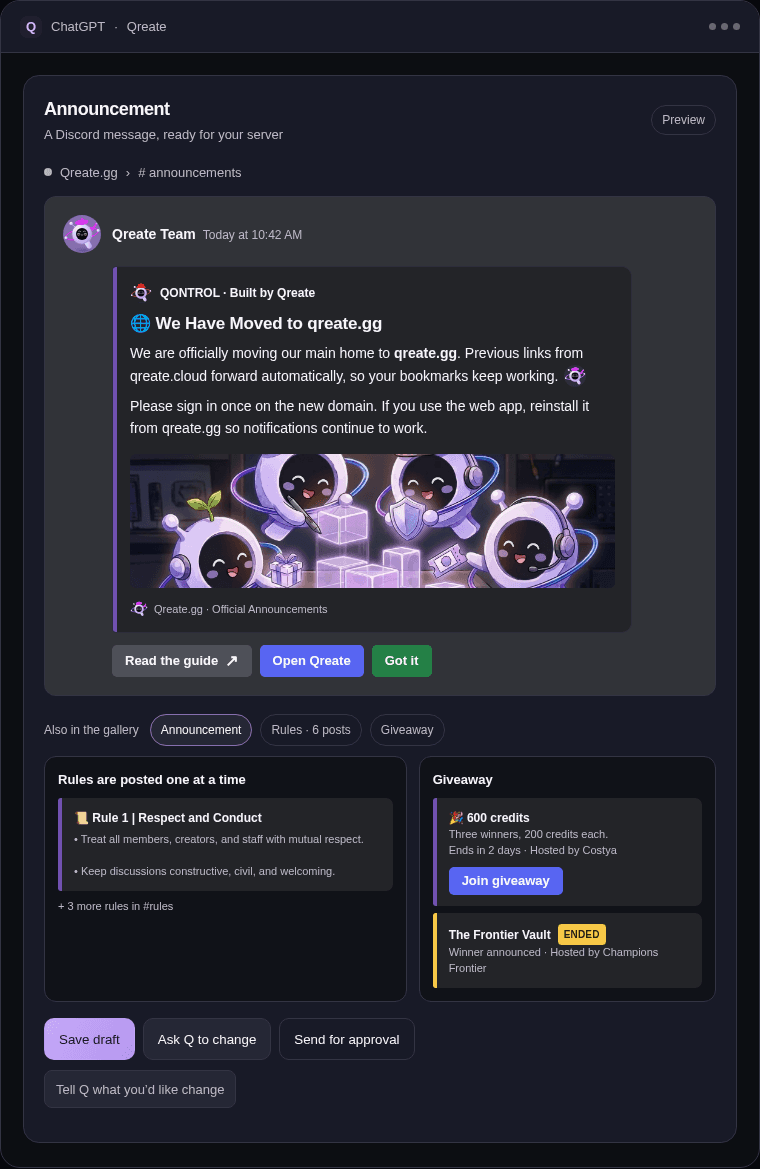
"Haz un sorteo en #giveaways, 3 ganadores, termina el viernes"
Un plan numerado, listo para comprobar.Revisa el canal, los ganadores y la hora de finalización antes de dar el sí.
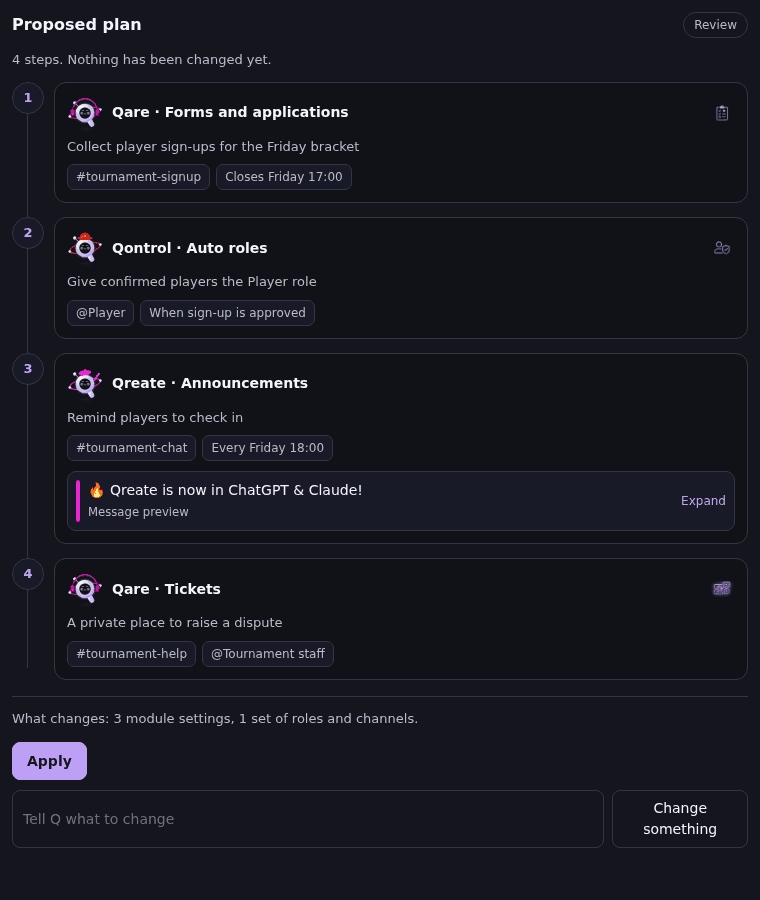
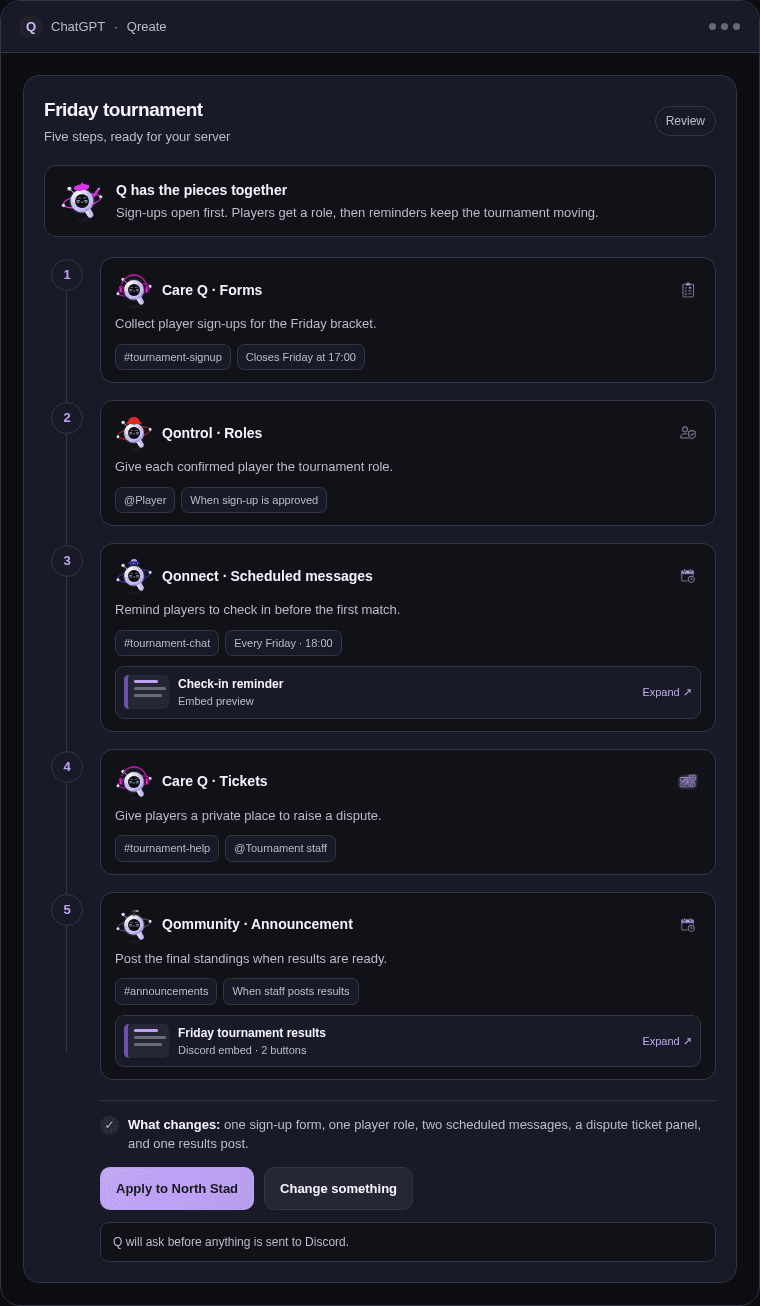
"Configura un torneo de los viernes con inscripciones, un rol de jugador y recordatorios"
Una configuración adaptada a tu servidor.Qreate detalla los roles, canales y módulos que propone cambiar.
"¿Cuántos créditos de Qreate me quedan?"
Una respuesta directa de Qreate.Pregunta por tu saldo y cuándo se renueva.
Tus créditos de QreateTe quedan 240 créditos. Se restablecen el 12 de noviembre.
La vista previa mantiene todos los detalles a la vista, para que valores el mensaje o la configuración antes de que llegue a Discord.
La vista previa muestra el autor, borde de color embed, banner, pie y fila de botones en el orden y proporciones que verán los miembros. Edita el texto directamente y pide a Qreate que lo publique.
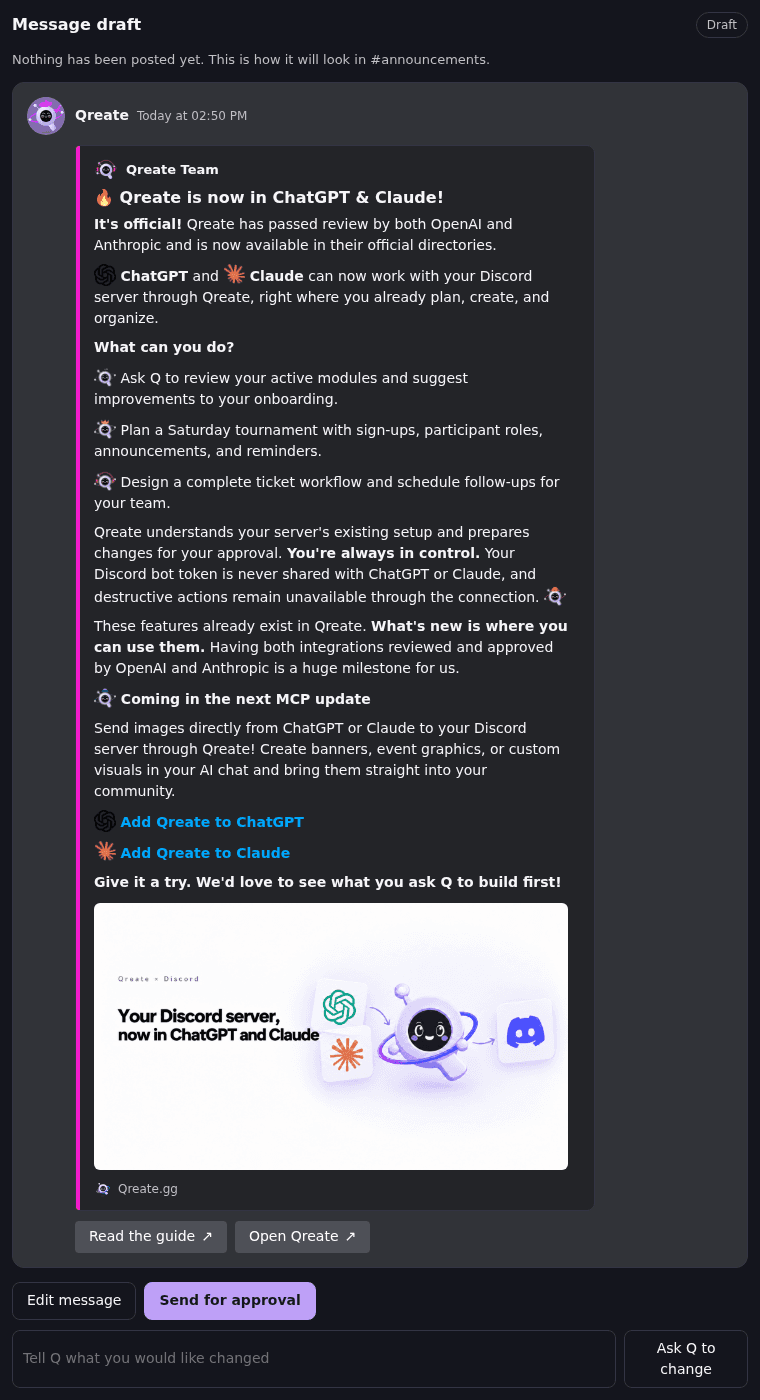
Cada paso detalla qué miembro del equipo Q lo ejecuta, el módulo y el canal, rol u horario correspondiente. La última línea explica qué hará la acción Aplicar.
Modifica el mensaje directamente sobre lo que ves. La vista previa se actualiza antes de pedirle a Qreate que envíe el borrador para aprobación.
Los servidores MCP de Discord de código abierto suelen pedirte que crees un bot, copies su token y ejecutes un servidor por tu cuenta. Cualquier cosa que la IA decida llamar, la puede hacer con ese token. Qreate funciona de forma totalmente opuesta.
La conexión se limita a los servidores que administras. Qreate muestra el plan o el mensaje primero y espera tu aprobación.
Conecta Qreate a la app de IA que ya utilizas. Cada cliente cuenta con una breve guía de configuración.
Comienza por el resultado que buscas. Qreate te ayuda a convertirlo en pasos concretos.
Más ideas en creador de servidores Discord con IA y automatización de Discord.
Un servidor MCP para Discord conecta modelos lingüísticos con la infraestructura de tu comunidad sin comprometer los límites de administración. Mediante el Model Context Protocol, cualquier cliente de escritorio o entorno web compatible se comunica con tu comunidad de Discord a través de un único endpoint alojado. En lugar de permitir que los modelos realicen llamadas arbitrarias a la API contra tu comunidad, Qreate establece un flujo de trabajo riguroso donde cada acción comienza con una inspección, avanza a través de un plan estructurado y espera tu confirmación explícita antes de tocar nada en Discord.
Al gestionar Discord con ChatGPT, las peticiones conversacionales se convierten en arquitectura de servidor concreta. Con el plugin de Qreate para ChatGPT y las apps modernas de ChatGPT, puedes describir reorganizaciones de canales, nuevas escalas de roles o anuncios de eventos en lenguaje natural. ChatGPT invoca a Qreate para consultar el estado del servidor directamente desde Discord, verificando roles existentes, permisos y categorías de canales. Luego devuelve un plan con vista previa visual. En el caso de los anuncios, los borradores aparecen exactamente como los renderiza Discord, incluidos embeds, banners y filas de botones, con sugerencias útiles sobre lo que le falta a la publicación antes de salir. Si necesitas material visual personalizado, las imágenes guardadas en la biblioteca de recursos pueden insertarse en publicaciones o encabezados. Cuando estés conforme, confirmas la propuesta sabiendo que la aplicación se ajusta estrictamente al plan almacenado que revisaste.
Conectarte mediante el conector de Claude para Discord o trabajar en tu terminal con Claude Code crea un entorno eficiente para mantener servidores complejos. En Claude puedes auditar permisos, diseñar filtros de verificación y organizar estructuras comunitarias completas. Con Claude Code, desarrolladores y administradores ejecutan comandos en la terminal para inspeccionar canales, analizar discrepancias de permisos y probar recetas de configuración sin salir de la consola. En ambas interfaces, el modelo nunca actúa por su cuenta. Lee el contexto en tiempo real, redacta una secuencia numerada de pasos y te muestra el resultado exacto. Una vez aprobados, los cambios se aplican de inmediato, con una función completa para deshacer si alguna vez necesitas revertir un lote reciente.
Para creadores y desarrolladores que mantienen la documentación de su comunidad junto a su código, configurar MCP para Discord en Cursor y VS Code une la administración del servidor con el flujo de desarrollo. Al añadir el endpoint a la configuración local del editor, GitHub Copilot y Cursor pueden consultar estructuras activas, auditar permisos de canales y preparar actualizaciones de configuración. Puedes hacer referencia a normas internas de la comunidad o calendarios de eventos en tu espacio de trabajo y pedir al editor que redacte los roles y canales correspondientes en Discord. Cada cambio propuesto genera una tarjeta estructurada de vista previa, otorgando a los administradores supervisión total antes de guardar nada en el servidor.
Cualquier agente moderno de IA para Discord que se comunique mediante Streamable HTTP con OAuth puede integrarse con tu servidor de Discord a través de Qreate. Ya sea usando herramientas como Devin Desktop o ejecutores dedicados, los agentes pueden explorar la estructura comunitaria, comprobar saldos de créditos y cargar escenarios preconfigurados de Workshop para noches de juegos, mesas de ayuda o flujos de bienvenida. La IA nunca tiene permisos de ejecución autónoma. El flujo de trabajo se mantiene estrictamente controlado: la IA propone, la persona aprueba. Si los créditos escasean, tu agente puede informar de tu saldo actual y la fecha de renovación para que las operaciones sigan siendo predecibles.
La mayoría de las implementaciones tradicionales de MCP para Discord te piden crear un bot en el portal de desarrolladores de Discord, copiar su token secreto y pegarlo en un script local. Ese modelo plantea riesgos operativos importantes: quien tenga el token puede realizar peticiones destructivas en cualquier servidor donde el bot esté presente, eludiendo controles de permisos y registros de auditoría. Qreate evita esto por completo. No hay ningún token de bot que crear, copiar o exponer. En su lugar, inicias sesión con Discord mediante OAuth con permisos limitados. El acceso se comprueba en cada petición y permanece estrictamente restringido a los servidores que administras. Las operaciones destructivas, como eliminar canales o expulsar miembros, están completamente ausentes del protocolo MCP. Tu servidor se mantiene protegido, los cambios se verifican antes de ejecutarse y conservas el control absoluto sobre la configuración de tu servidor.
Respuestas sobre configuración, aprobaciones y accesos.
Un servidor MCP es una dirección a la que se conecta una app de IA para usar herramientas externas. Un servidor MCP para Discord le permite a la IA interactuar con un servidor de Discord. El de Qreate está en https://mcp.qreate.gg/mcp y lo alojamos nosotros.
Qreate bloquea tres tipos de cambios: remove (borrado), member (acciones de moderación sobre miembros) y authority (modificación de permisos o modos de control).
No. La planificación mediante MCP nunca ejecuta acciones de forma automática. Aplicar una propuesta exige la aprobación explícita del usuario asociada al plan guardado.
No. El servidor MCP actúa de puente, remitiendo el token del usuario a la API de Qreate, donde se comprueban los permisos habituales de administración del servidor.
No. Esas acciones no están disponibles mediante MCP. Permanecen en el panel de control, donde tú pulsas el botón.
Solo a los servidores que administres y mientras la conexión esté activa. Qreate comprueba estos permisos en cada solicitud.
Sí. Pide a la IA que deshaga lo que Qreate acaba de cambiar. El lote aplicado se revertirá tras tu confirmación.
Abre tu cuenta de Qreate, localiza el cliente conectado y revoca el acceso. Dejará de funcionar de inmediato. Los cambios ya aplicados se mantienen.
Inicia sesión con Discord, revisa el plan y aprueba antes de que cambie nada.
Leer la guía de Qreate MCP