 Qreate in ChatGPT hinzufügen
1
Echten Serverstatus auslesen.
Kanäle, Rollen, Berechtigungen und Moduleinstellungen direkt aus Discord, nicht aus dem Modellgedächtnis. "Was ist vorhanden und wo gibt es Unordnung?" ist ein guter Einstieg.
Verbinde ChatGPT, Claude, Cursor und MCP-kompatible KI-Assistenten mit deinem Discord-Server. Qreate bietet Erkennung, strukturierte Planung, gespeicherte Entwürfe und menschliche Freigabekontrollen.
Es gibt kein Bot-Token zum Kopieren und kein Skript zum Ausführen. Der Bot auf deinem Server stammt von Qreate, und deine KI-App sieht dessen Schlüssel zu keinem Zeitpunkt.
Mit Discord anmelden. Plan prüfen. Freigeben, bevor etwas geändert wird.

Zuerst zeige ich Ihnen, was sich ändert.
Wählen Sie Ihre gewünschte Verbindung. Nutzen Sie ChatGPT, Claude oder Ihr Terminal, prüfen Sie den Plan und geben Sie Änderungen frei, bevor etwas angewendet wird.
Verwalten Sie Ihren Discord-Server direkt aus ChatGPT mit dem Qreate-Plugin für ChatGPT. Bitten Sie ChatGPT, Kanäle zu prüfen, Willkommensnachrichten vorzubereiten oder Rollen per Unterhaltung zu konfigurieren. Prüfen Sie vorgeschlagene Pläne in visuellen Vorschaukarten und geben Sie jede Änderung frei, bevor sie Ihren Server erreicht.
Qreate in ChatGPT hinzufügen“@Qreate prüfe #welcome und erstelle einen Entwurf für eine Regelankündigung mit Buttons”
Verwalten Sie Ihren Discord-Server aus Claude mit dem Qreate-Connector. Planen Sie Rollenstrukturen, entwerfen Sie formatierte Ankündigungen und prüfen Sie Servereinstellungen im Gespräch. Claude erstellt exakte Änderungen zur Prüfung, und Qreate führt den Plan erst nach Ihrer Freigabe aus.
In Claude öffnen“Prüfe die Struktur meines Discord-Servers und schlage eine saubere Rollenhierarchie vor”
Führen Sie Discord-MCP-Aktionen mit Claude Code direkt im Terminal aus. Prüfen Sie Kanäle, analysieren Sie Berechtigungsabweichungen und automatisieren Sie Community-Setups ohne Unterbrechung Ihres CLI-Workflows. Jeder Terminalbefehl erzeugt einen strukturierten Plan zur Bestätigung, bevor etwas wirksam wird.
claude mcp add --transport http qreate https://mcp.qreate.gg/mcp“Prüfe die Kanalberechtigungen auf meinem Discord-Server und liste inaktive Rollen auf”
Verbinden Sie Ihren Discord-Server über eine Remote-MCP-Konfiguration mit Cursor. Nutzen Sie Ihren Editor, um Community-Strukturen zu analysieren, Kanalthemen zu organisieren und Rollenhierarchien zu entwerfen. Prüfen Sie Änderungen direkt in Ihrer gewohnten Arbeitsumgebung mit Freigabeschritten, bevor Anpassungen Discord erreichen.
{"mcpServers":{"qreate":{"url":"https://mcp.qreate.gg/mcp"}}}“Prüfe die aktuellen Discord-Moderationseinstellungen und entwirfe einen Verifizierungsschritt”
Verbinden Sie VS Code und GitHub Copilot über das Model Context Protocol mit Ihrem Discord-Server. Lassen Sie Copilot die Serverstruktur analysieren, Kanalkonfigurationen entwerfen und Event-Pläne erstellen. Änderungen bleiben auf von Ihnen verwaltete Server beschränkt, mit Vorschau und Freigabe bei jedem Schritt.
{"servers":{"qreate":{"type":"http","url":"https://mcp.qreate.gg/mcp"}}}“Liste alle Kanäle auf meinem Discord-Server auf und erstelle einen Zeitplan für ein Turnier-Event”
Verbinden Sie autonome Agenten und Desktop-Tools wie Devin Desktop über Streamable HTTP und OAuth mit Ihrem Discord-Server. Ermöglichen Sie Ihrem KI-Agenten, den Serverkontext auszulesen, Workflows vorzuschlagen und Nachrichtenentwürfe mit Live-Vorschau vorzubereiten. Sie behalten jederzeit die Kontrolle und bestätigen gespeicherte Pläne, bevor etwas in Ihrer Community angewendet wird.
https://mcp.qreate.gg/mcp“Erstelle ein Ticketsystem-Layout für unser Support-Team mit Eskalationsrollen”
Du benötigst ein Qreate-Konto (die Anmeldung mit Discord legt es an) und einen Discord-Server, den du verwaltest. Füge den Qreate-Bot zuerst diesem Server hinzu. Verbinde anschließend deine KI-App. Falls du dich zuerst verbindest, bittet dich der Chat, den Bot hinzuzufügen, und macht weiter, sobald du fertig bist.
Qreate prüft Ihre Serverberechtigung bei jeder Anfrage. Ihre KI-App erhält ausschließlich den Zugriff, den Sie freigeben.
Nutzen Sie die Anleitung für ChatGPT, Claude, Cursor, VS Code or Claude Code.
Ein klarer Plan, bevor etwas geändert wird. Einmal verbinden. In einfachen Worten fragen. Sehen, was Qreate vorschlägt, und dann entscheiden.
Fügen Sie https://mcp.qreate.gg/mcp zu Ihrer KI-App hinzu.
Melde dich mit Discord an. Eine Bestätigungsseite nennt die App und listet die Server auf, auf die sie zugreifen kann.
Beschreibe dein Anliegen in einfachen Worten: "richte meinen Server für ein Turnier am Freitag ein".
Qreate liest die echten Kanäle, Rollen und Einstellungen aus und zeigt den Plan in nummerierten Schritten, inklusive zuständiger Crew-Mitglieder, Kanäle und Rollen.
Du bestätigst den Plan. Qreate wendet genau diesen Entwurf an und meldet das Ergebnis zurück.
Alle nachfolgenden Funktionen sind live verfügbar. Qreate verschafft Ihrer KI-App aktuellen Einblick in Ihren Server und bereitet Änderungen zur Prüfung vor.
Kanäle, Rollen, Berechtigungen und Moduleinstellungen direkt aus Discord, nicht aus dem Modellgedächtnis. "Was ist vorhanden und wo gibt es Unordnung?" ist ein guter Einstieg.
Sie beschreiben das gewünschte Ergebnis oder wünschen sich einen einheitlichen Namensstil für das, was schon da ist. Qreate zeigt jede Umbenennung als alten Namen neben dem neuen und baut große Setups in kurzen Etappen, die Sie einzeln freigeben.
Jeder Schritt nennt die Crew, das Modul, den Kanal, die Rolle oder den Zeitpunkt. Die letzte Zeile nennt das Resultat von Anwenden.
Der vorgelegte Plan wird auf Qreate gespeichert und das Anwenden greift exakt darauf zu. Hat sich der Server geändert oder liegt ein neuerer Plan vor, wird der alte abgelehnt und Sie fragen erneut an.
Rückgängig machen. Ein angewendeter Block kann wieder zurückgesetzt werden.
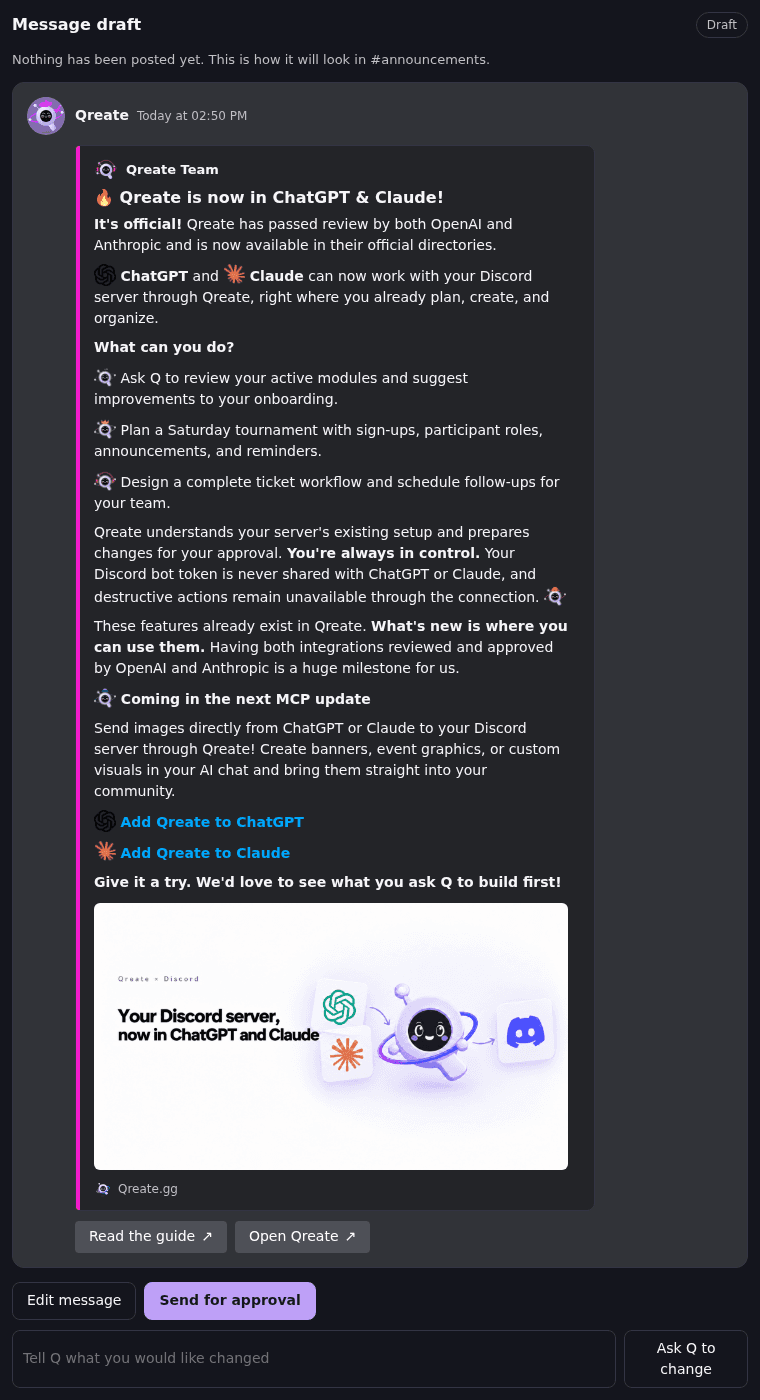
Text oberhalb des Embeds (für Erwähnungen, da Pings innerhalb von Embeds niemanden benachrichtigen), ein vollständiges Embed mit Banner, Autor und Footer sowie bis zu fünf Link-Buttons. Zuerst als Entwurf angezeigt, nach Ihrem Ja exakt so gepostet.
Bessere Beitragsformate. Giveaway, Levelaufstieg, Feed-Beitrag, Changelog und Willkommen mit Banner.
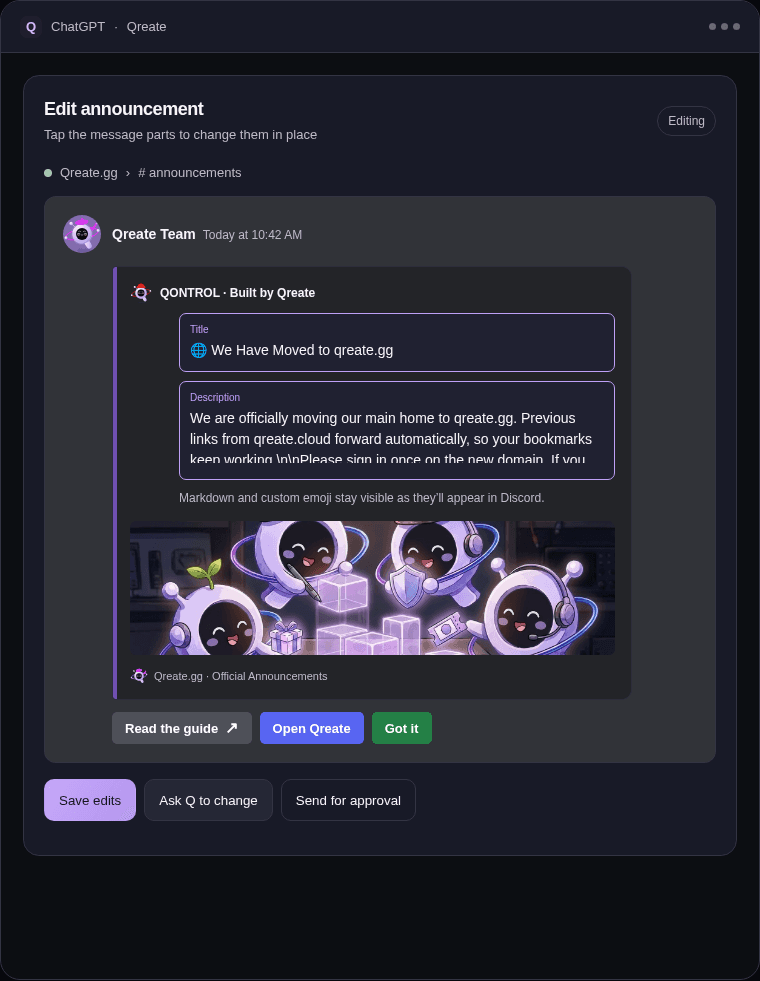
Bearbeiten Sie die Nachricht direkt im Entwurf und lassen Sie Qreate den Beitrag nach Ihrer Freigabe posten.
Speichern Sie ein Bild aus dem Chat oder per Link in der Mediathek des Servers und nutzen Sie es in Beiträgen und Panels. Ihre KI-App kann mit ihren eigenen Werkzeugen ein Bild erstellen, oder Sie bringen eines mit, und Qreate speichert es.
Fragen Sie nach Ihrem Guthaben und wann es zurückgesetzt wird. Rollen, Kanäle und Umbenennungen zu planen kostet keine Qreate-Credits, und die Nutzung Ihrer KI-App läuft über Ihren ChatGPT- oder Claude-Tarif. Sind Ihre Credits aufgebraucht, sagt der Chat das und verweist auf Ihre Nutzungsseite und den Top.gg-Abstimmungslink.
Rezepte und Workshop-Szenarien. Vorkonfigurierte Setups, abgestimmt auf Ihren bestehenden Server, damit Namen und Rollen zu Ihrer Struktur passen.
Vorgefertigte Einstiegs-Prompts. Unterstützte Clients bieten Vorlagen wie "Meinen Server einrichten", "Giveaway starten" oder "Probleme auf meinem Server finden".
Ein Client, der durch den Aufbau führt. Qreate veranlasst die KI, Ihnen eine gezielte Frage zu Ihrem Server zu stellen und zwei bis drei passende Ideen vorzuschlagen. Sie müssen die Fachbegriffe nicht auswendig kennen.
Module. Willkommen und Beitrittsrollen, Verifizierung, Tickets, Moderationswerkzeuge und Protokolle, Levelsystem, Giveaways, Events und Erinnerungen, Reaktionsrollen, Feeds, benutzerdefinierte Befehle und die Q Hub Challenges.
Onboarding bei neuen Verbindungen. Verbinden Sie sich vor dem Hinzufügen des Bots, erhalten Sie im Chat direkt den Einladungslink und machen nach Abschluss weiter. Drei Klicks in Discord.
Einfache Prompts genügen für einen Beitragsentwurf, ein schrittweises Setup oder eine schnelle Kontoauskunft.
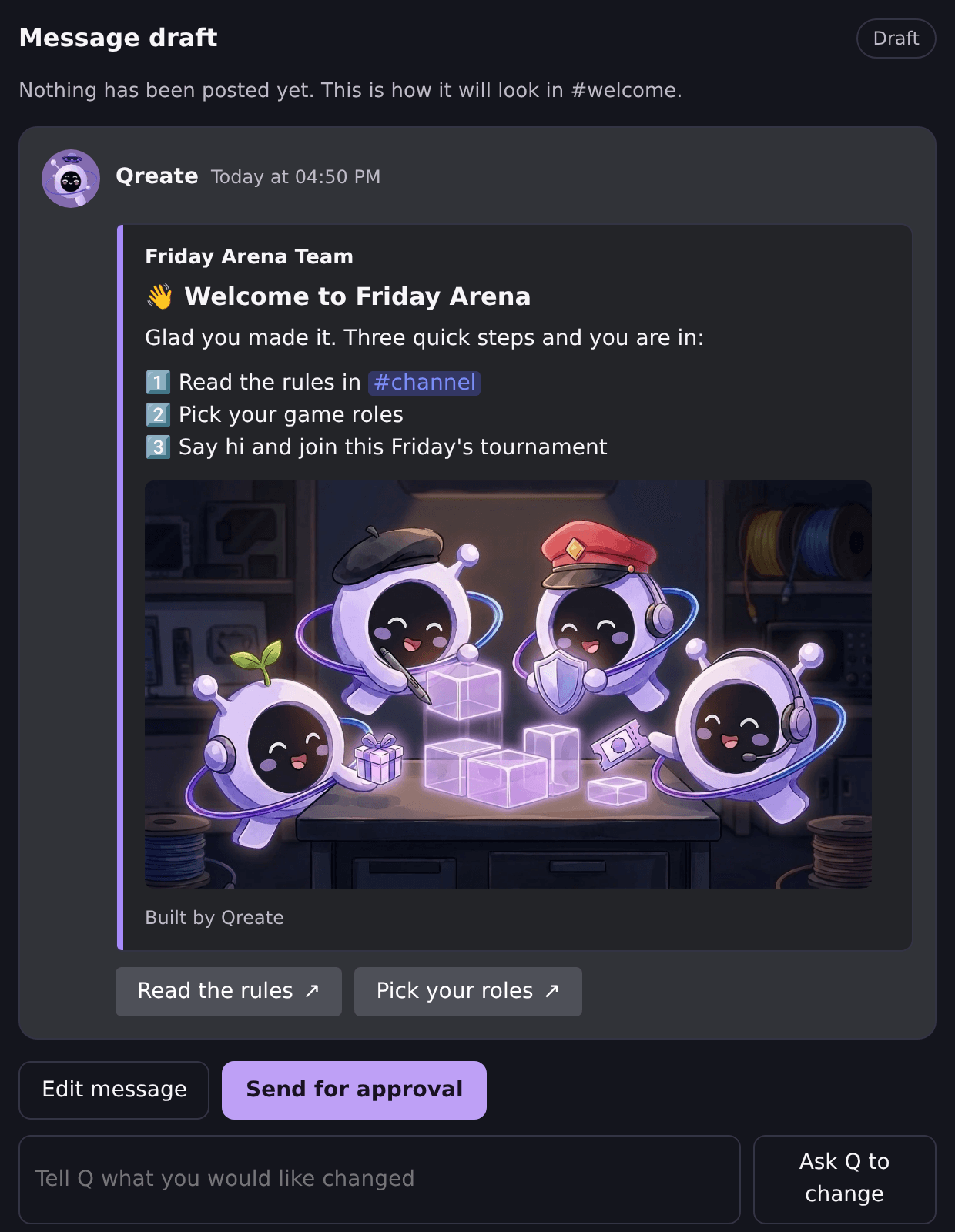
"Erstelle ein Willkommen für #welcome mit meinem Banner"
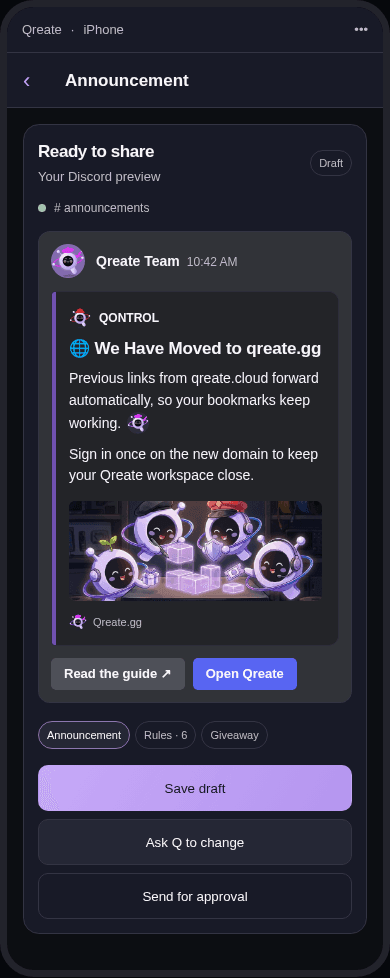
Qreate zeigt die Nachricht genauso an, wie Discord sie rendert.Banner, Text, Footer und Buttons liegen zur Prüfung bereit. Direkt anpassen und anschließend den Beitrag freigeben.
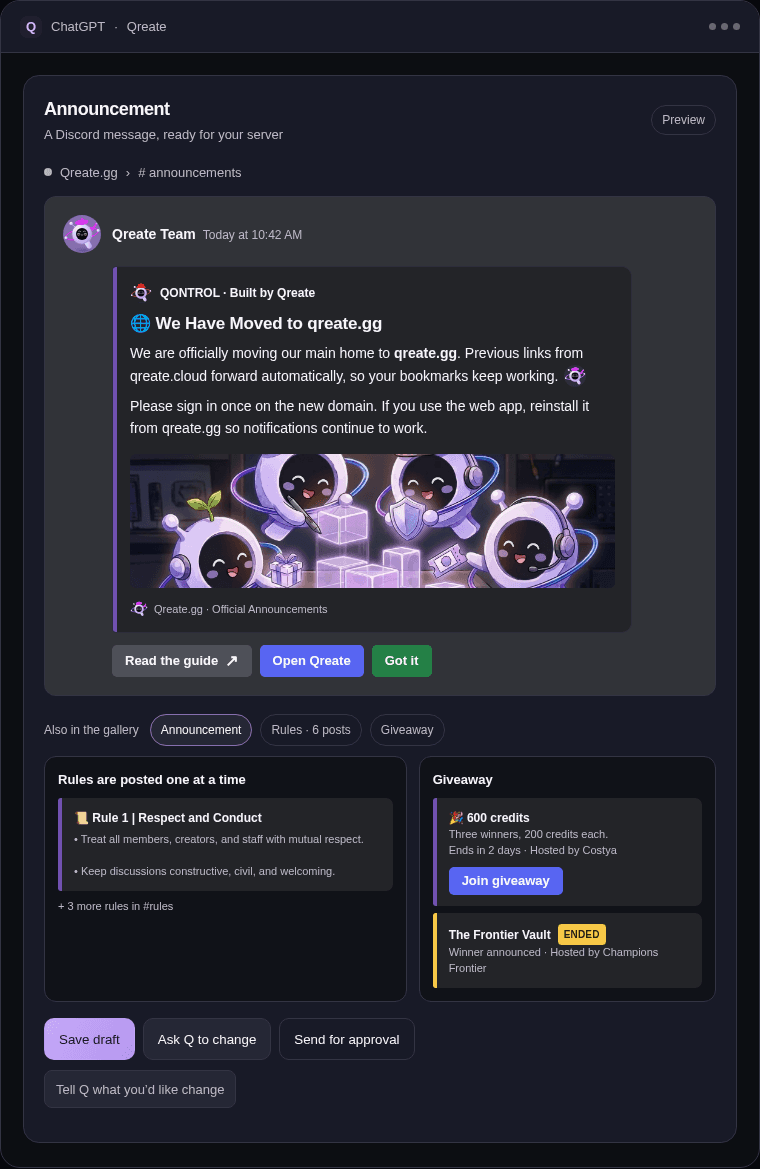
"Starte ein Giveaway in #giveaways, 3 Gewinner, endet Freitag"
Ein nummerierter Plan, bereit zur Kontrolle.Kanal, Gewinneranzahl und Endzeitpunkt prüfen, bevor Sie zustimmen.
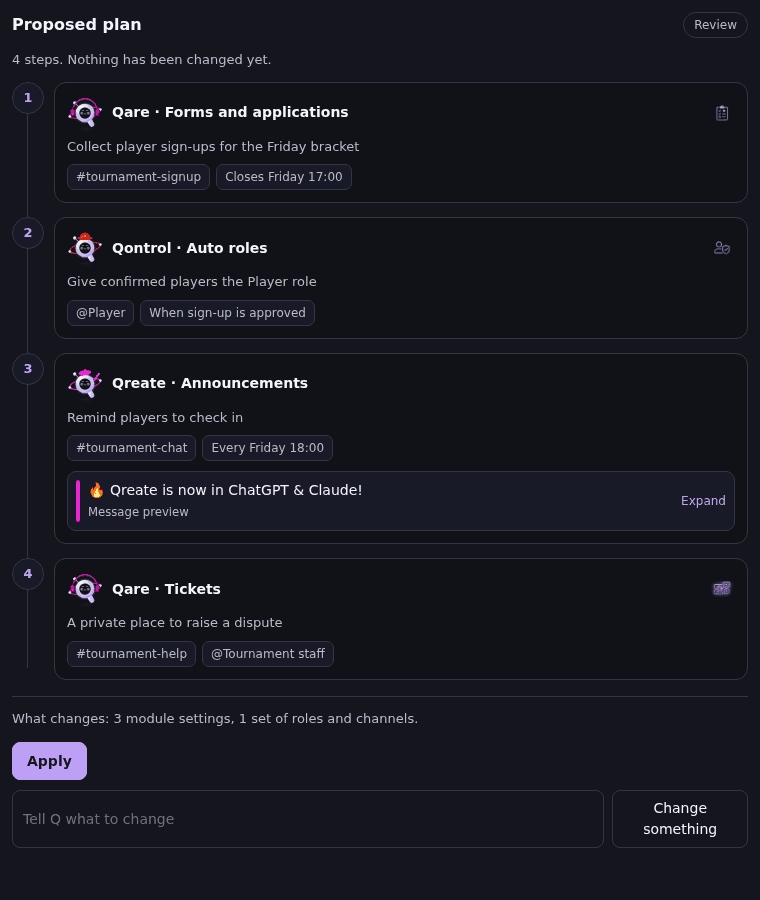
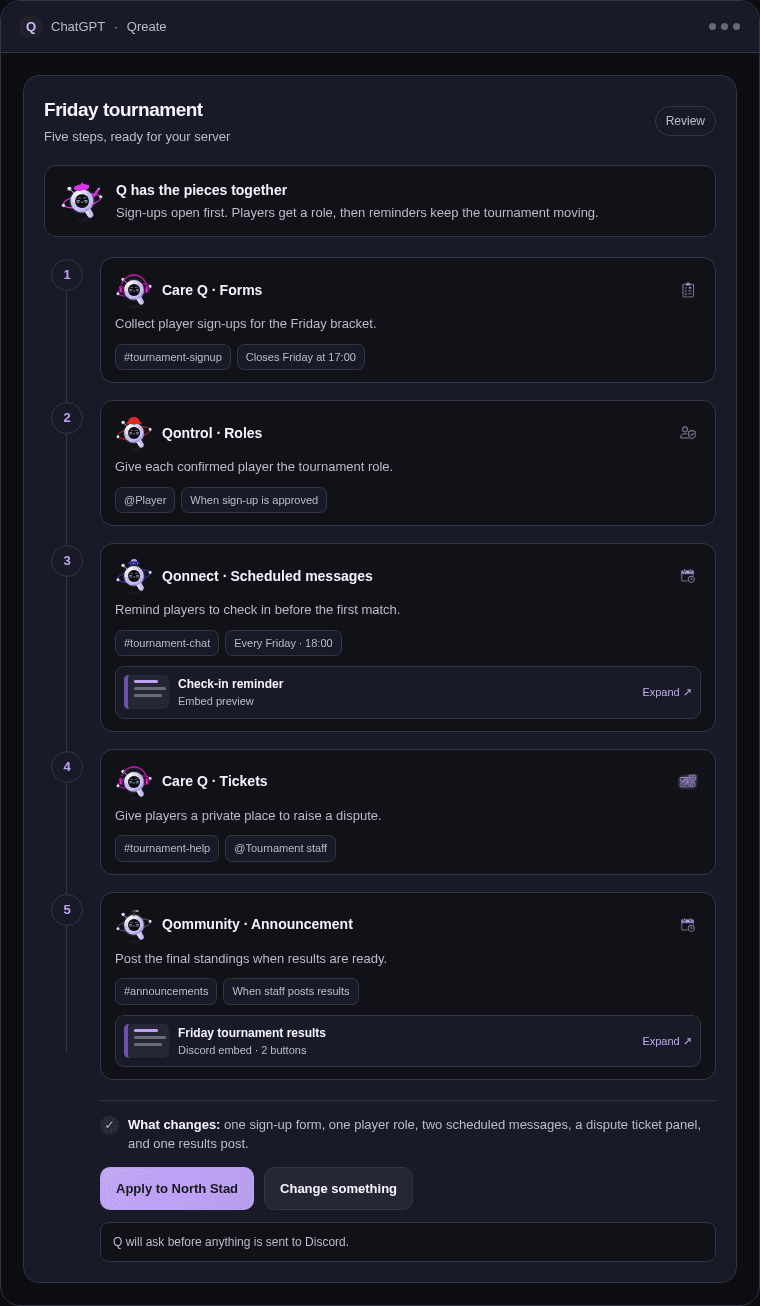
"Richte ein Freitagsturnier mit Anmeldung, Spielerrolle und Erinnerungen ein"
Ein Setup, passgenau auf Ihren Server zugeschnitten.Qreate benennt die Rollen, Kanäle und Module, die geändert werden sollen.
"Wie viele Qreate Credits habe ich noch?"
Eine direkte Auskunft von Qreate.Fragen Sie nach Ihrem Guthaben und dem nächsten Verlängerungszeitpunkt.
Ihre Qreate CreditsSie haben noch 240 Credits übrig. Die Verlängerung erfolgt am 12. November.
Die Vorschau hält alle Details im Blick, damit Sie Nachrichten oder Setups beurteilen können, bevor sie Discord erreichen.
Die Vorschau enthält Autor, Embed-Farbrand, Banner, Footer und Button-Reihe in der Reihenfolge und Proportion, wie deine Mitglieder sie sehen. Passe Titel oder Text direkt an und lasse Qreate den Beitrag absenden.
Jeder Schritt zeigt das ausführende Q-Crew-Mitglied, das Modul sowie betroffene Kanäle, Rollen oder Zeitpunkte. Die letzte Zeile fasst zusammen, was Anwenden bewirkt.
Passen Sie die Nachricht direkt in der Ansicht an. Die Vorschau aktualisiert sich sofort, bevor Sie den Entwurf zur Freigabe übergeben.
Open-Source-Discord-MCP-Server verlangen meist, einen Bot zu erstellen, dessen Token zu kopieren und selbst einen Server zu betreiben. Was auch immer die KI aufruft, kann sie mit diesem Token tun. Qreate geht den umgekehrten Weg.
Die Verbindung bleibt auf Server beschränkt, die Sie verwalten. Qreate zeigt den Plan oder die Nachricht zuerst an und wartet auf Ihre Freigabe.
Verbinden Sie Qreate mit der KI-App, die Sie bereits nutzen. Zu jedem Client gibt es eine kurze Anleitung.
Beginnen Sie mit dem gewünschten Ergebnis. Qreate hilft dabei, die passenden Schritte zu planen.
Weitere Ideen unter KI-Discord-Server-Builder und Discord-Automation.
Ein Discord-MCP-Server verbindet Sprachmodelle mit der Community-Infrastruktur, ohne administrative Grenzen aufzuweichen. Über das Model Context Protocol kommuniziert jeder kompatible Desktop-Client oder jede Webumgebung über einen zentralen gehosteten Endpunkt mit Ihrer Discord-Community. Anstatt Modelle beliebige API-Aufrufe an Ihre Community senden zu lassen, setzt Qreate auf einen klaren Ablauf: Jede Aktion beginnt mit einer Prüfung, formuliert einen strukturierten Plan und wartet auf Ihre ausdrückliche Bestätigung, bevor Discord geändert wird.
Wenn Sie Discord mit ChatGPT verwalten, werden aus Dialogeingaben konkrete Serverstrukturen. Mit dem Qreate-Plugin für ChatGPT und aktuellen ChatGPT-Apps beschreiben Sie Kanalumstrukturierungen, neue Rollenstaffelungen oder Event-Ankündigungen in einfacher Sprache. ChatGPT ruft Qreate auf, um den Serverstatus direkt aus Discord abzurufen und bestehende Rollen, Berechtigungen und Kanalkategorien abzugleichen. Anschließend erhalten Sie einen Plan mit visueller Vorschau. Bei Ankündigungen erscheinen Nachrichtenentwürfe exakt so, wie Discord sie darstellt, inklusive Embeds, Bannern und Button-Zeilen, ergänzt um Hinweise auf fehlende Elemente vor der Veröffentlichung. Eigene Grafiken aus der Asset-Bibliothek lassen sich direkt in Beiträgen oder Kopfzeilen einbinden. Sind Sie zufrieden, bestätigen Sie den Vorschlag, wobei das Anwenden exakt dem geprüften, gespeicherten Plan entspricht.
Die Anbindung über den Claude-Discord-Connector oder die Arbeit im Terminal mit Claude Code schafft eine effiziente Umgebung zur Pflege anspruchsvoller Server. In Claude prüfen Sie Berechtigungen, gestalten Verifizierungsstufen und strukturieren vollständige Community-Layouts. Mit Claude Code führen Entwickler und Server-Owner Terminalbefehle aus, um Kanäle zu prüfen, Berechtigungsabweichungen zu analysieren und Konfigurationsrezepte direkt in der Shell zu testen. In beiden Oberflächen agiert das Modell niemals eigenmächtig. Es liest den Live-Kontext aus, entwirft eine nummerierte Schrittfolge und zeigt das genaue Resultat. Nach der Freigabe werden Änderungen sofort wirksam, inklusive vollständiger Rückgängig-Funktion, falls Sie eine kürzlich ausgeführte Aktion zurücksetzen möchten.
Für Creator und Entwickler, die Community-Dokumentationen direkt neben ihrer Codebasis pflegen, schließt die Einrichtung von MCP für Discord in Cursor und VS Code die Lücke zwischen Serververwaltung und Entwickler-Workflows. Sobald der Endpunkt in der lokalen Editorkonfiguration hinterlegt ist, können GitHub Copilot und Cursor aktive Server-Layouts abfragen, Kanalberechtigungen auditieren und Konfigurationsaktualisierungen vorbereiten. Sie können interne Community-Richtlinien oder Terminpläne im Workspace referenzieren und den Editor bitten, passende Discord-Rollen und Kanäle zu entwerfen. Jede vorgeschlagene Änderung erzeugt eine strukturierte Vorschaukarte, sodass Administratoren die volle Übersicht behalten, bevor etwas auf dem Server festgeschrieben wird.
Jeder moderne Discord-KI-Agent, der über Streamable HTTP mit OAuth kommuniziert, kann über Qreate in Ihren Discord-Server integriert werden. Ob mit Tools wie Devin Desktop oder eigenen Agent-Runnern: Agenten können Community-Strukturen erkunden, Guthabenstände prüfen und vorkonfigurierte Workshop-Szenarien für Spieleabende, Support-Tickets oder Onboarding-Abläufe laden. Die KI besitzt zu keinem Zeitpunkt autonome Ausführungsrechte. Der Ablauf bleibt streng kontrolliert: Die KI schlägt vor, der Mensch gibt frei. Gehen die Credits zur Neige, meldet der Agent Ihr aktuelles Guthaben und das Rücksetzdatum, damit der Betrieb berechenbar bleibt.
Die meisten herkömmlichen Discord-MCP-Lösungen verlangen, dass Sie im Discord-Entwicklerportal einen Bot anlegen, dessen geheimes Bot-Token kopieren und in ein lokales Skript einfügen. Dieses Modell birgt erhebliche Sicherheitsrisiken: Wer das Token besitzt, kann auf jedem Server, auf dem der Bot aktiv ist, zerstörerische Anfragen ausführen und Berechtigungsprüfungen sowie Audit-Logs umgehen. Qreate verzichtet vollständig darauf. Sie müssen kein Bot-Token erstellen, kopieren oder hinterlegen. Stattdessen melden Sie sich über berechtigungsbasiertes Discord-OAuth an. Der Zugriff wird bei jeder einzelnen Anfrage geprüft und bleibt strikt auf Server beschränkt, die Sie verwalten. Zerstörerische Operationen wie das Löschen von Kanälen oder das Bannen von Mitgliedern existieren im MCP-Protokoll überhaupt nicht. Ihr Server bleibt geschützt, Änderungen werden vor der Ausführung verifiziert und Sie behalten die volle Kontrolle über jedes KI-Discord-Server-Setup.
Antworten zu Einrichtung, Freigaben und Zugriff.
Ein MCP-Server ist eine Adresse, mit der sich eine KI-App verbinden kann, um externe Werkzeuge zu nutzen. Ein Discord-MCP-Server erlaubt der KI, direkt mit einem Discord-Server zu interagieren. Der Endpunkt von Qreate lautet https://mcp.qreate.gg/mcp und wird vollständig von uns gehostet.
Qreate blockiert drei Änderungsarten: remove (Löschvorgänge), member (Moderationsaktionen gegen Nutzer) und authority (Änderungen von Berechtigungen oder Kontrollmodi).
Nein. Die Planung über MCP führt niemals automatisch Änderungen aus. Das Anwenden erfordert deine ausdrückliche Zustimmung, gebunden an die gespeicherte Plan-ID.
Nein. Der MCP-Server fungiert als Adapter und leitet das Nutzertoken an die Qreate-API weiter, wo die regulären Server-Admin-Rechte geprüft werden.
Nein. Diese Aktionen stehen über MCP nicht zur Verfügung. Sie verbleiben im Dashboard, wo du sie selbst per Klick bestätigst.
Ausschließlich auf Server, die du verwaltest, und nur während die Verbindung aktiv ist. Qreate prüft dies bei jeder Anfrage.
Ja. Bitte die KI einfach, die letzte Änderung von Qreate zurückzusetzen. Nach deiner Bestätigung wird der Vorgang rückgängig gemacht.
Öffne dein Qreate-Konto, suche den verbundenen Client und widerrufe den Zugriff. Die Verbindung endet sofort. Bereits vorgenommene Änderungen bleiben erhalten.
Mit Discord anmelden, Plan prüfen und freigeben, bevor etwas geändert wird.
Qreate MCP-Leitfaden lesen